3月8日に、ヨドバシでぽちった
34インチ曲面ディスプレイ「ASUS ROG Swift PG348Q」
が、3月11日発売日当日に、手元に届きました!!
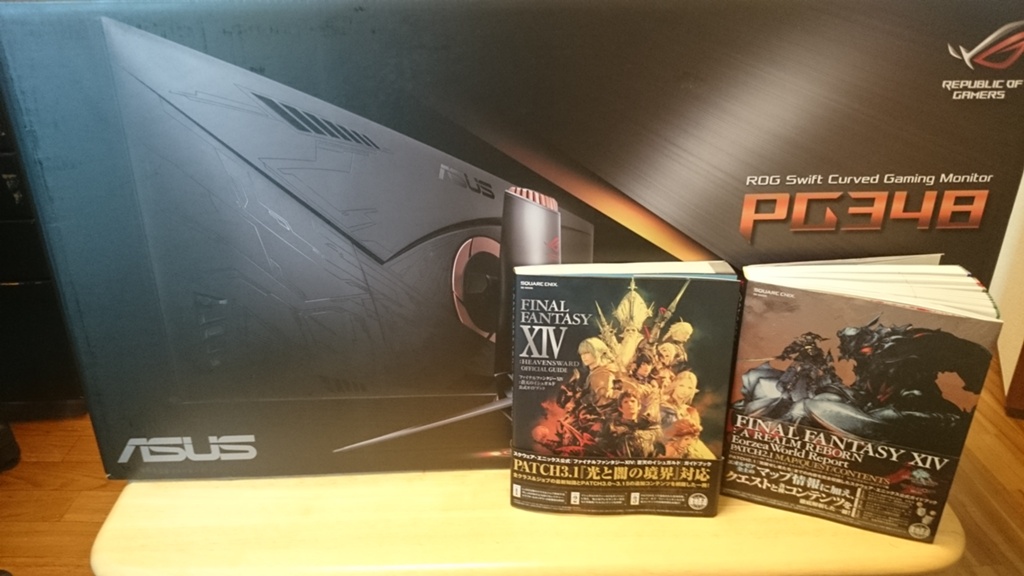
最初の感想は、、、「大きい!」
FF14の攻略本との比較でその大きさが伝わるといいなぁw
そんなわけで、いざ開封です!
ずっと欲しかったディスプレイのロゴ。
いままでずっと、「PG348Q」だと思っていたんですが「PG348」だったのですね。
「Q」はどこへ行ってしまったんでしょうね?(・・?
ロゴの横には、ヨドバシの「お客様控え」がバシッとはってありました(^-^;
いよいよ開封!
丁寧に発泡スチロールで梱包されていました。
しかし、このまま持ち上げるのは難しい、、、あれぇ?
と、おもいきや、ちゃんと箱に取り出し方の説明がありました。
説明書きの通り、箱を寝かせてから、ゆっくり発泡スチロールを引っ張り出します。
上段には、各種パーツやコード類、インストールCDなどが入っていました。
下段には、ディスプレイそのものが入っていました。
こちらもとても丁寧に梱包されていました。
同梱されていたものを並べて、不足がないかチェック。
DisplayPortケーブル、HDMIケーブル、ACアダプター、電源ケーブル、サポートCD-ROM、USB 3.0ケーブル、クイックスタートガイド、保証書。
DisplayPortケーブルが同梱されてるのが、個人的にはありがたかったです。
いままでHDMI接続だったのでw
かっこいいステッカーも入っていました。
ROGファンの方にはうれしいおまけかも?
ACアダプターのこの形状は初めて見ました。
クイックスタートガイドは、比較的わかりやすく作られていると思いました。
台座の部分です。こちらの足も丁寧に梱包されていました。
梱包から取り出すと、しっかりとした金属の質感の「足」が登場です。
丈夫そうなつくりで安心しました。
気をつけたいのは、支柱をさしこむ穴のところに、「ねじ」が入っていることですね(^-^;
気づかずに、そのねじを取り出さず、支柱をたてると、大変なことになりそうでした。
こちらは支柱の部分です。しっかりと梱包されています。
支柱もとてもしっかりとした作りになっていて、安心感があります。
ガイドに従って、カバーをはずしてみました。
ガイドに従って、そのまま台座に支柱をたててみます。
すると、支柱の側面の左右にねじ穴がみえます。
なるほど、さっき取り出したねじで、ここを固定するわけですね!
ガイドのイラストは、そういう意味でしたか(^-^;
さっそく2つのねじで、支柱と台座を固定しました。
ねじ自体も耐久性がありそうな感じでした。
台座と支柱の接続が完了です。
これが、今までのFF14プレイ環境でした。
ちなみに、「PG348」を設置するために、半日かけて部屋を片付けて掃除し、軽く模様替えしておきました。
いよいよメインのディスプレイの登場です。
ASUSのロゴがまぶしい!
梱包材から取り出し、ひっくりかえして、支柱とディスプレイを接続します。
接続部分もしっかりしたつくりになっていて、安心レベルがあがります(*´▽`*)
各種コード類を接続しました。
接続するときに、コネクタが下向きなので、下からのぞき込むような感じでポートを確認してからそれぞれのコードを接続しました。少し接続しづらいかも?と思いました。
支柱の根元でコードをまとめて整えます。
ここでバックプレートの登場です。
コードの接続と整理がおわったあとに、そのバックプレートでディスプレイの背面をカバーします。
支柱には、ディスプレイをしっかり固定しつつも、高さ調節が簡単にできるような技術がもりこまれているようです。ちょっとした力で上下の位置調節ができてしまったことには、驚きでした!
ディスプレイを覆う緩衝材。
ほんとうに丁寧に扱われていたことがよく伝わってくる徹底ぶりです。
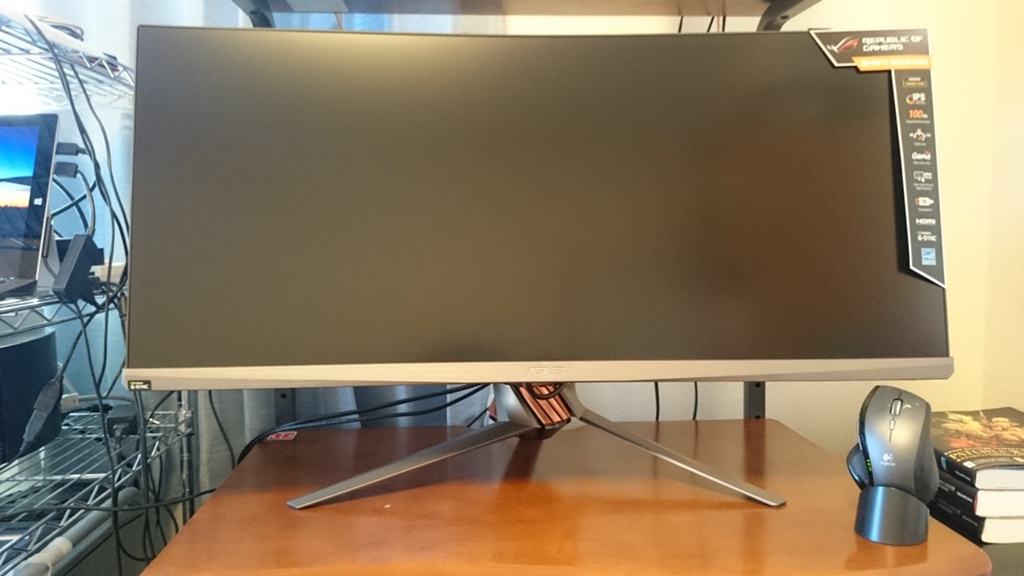
いよいよ緩衝材もとりはずし、曲面ディスプレイの登場です!
ディスプレイの右上には、ショップでよく見かける特徴一覧が!
さっそくはがしましたが(^-^;
それにしても、ベゼルの幅がほとんどありません。
前のディスプレイが3cm近くあったことを考えると、技術の進歩はすばらしいなぁと思います。
さて、いよいよ、電源オン、セットアップの開始です(*´▽`*)