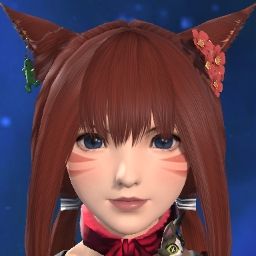
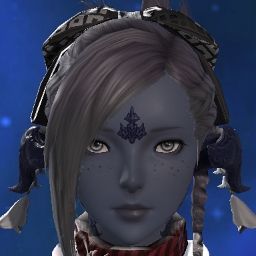
キャラクター

キャラクター

  • 2

若葉がAzeron Cyborgを買って、左手デバイスに移行する話

公開
とある若葉がキーボード/マウスから左手デバイス(Azeron Cyborg)/マウスに移行していく話です。


【全体の流れ】
 ・操作機器紹介
 ・結論
 ・経緯(雑記)
  購入決意フェイズ
  納品待ちフェイズ
  初期設定フェイズ
  自主練習フェイズ
 ・機器プロファイル、ゲーム内ホットバー設定
 ・実運用解説


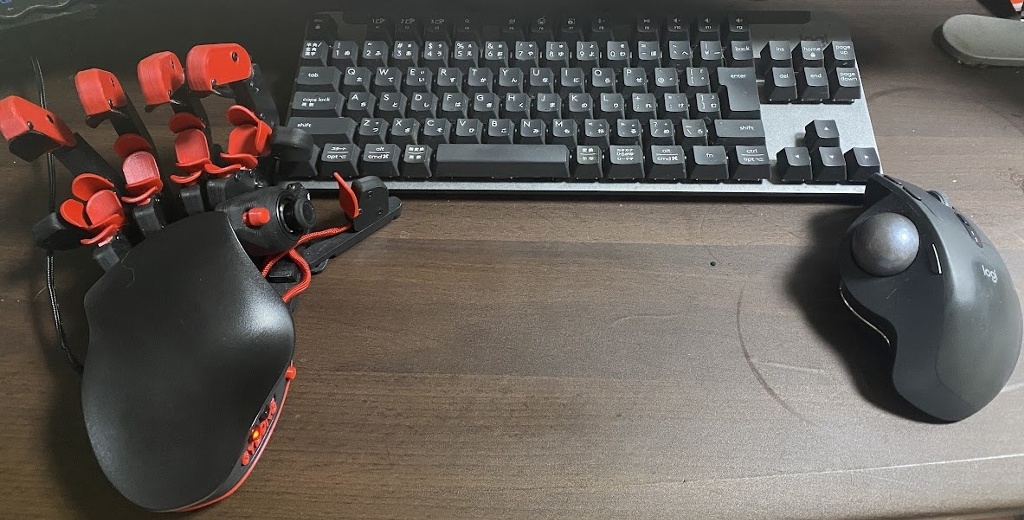
【操作機器紹介】
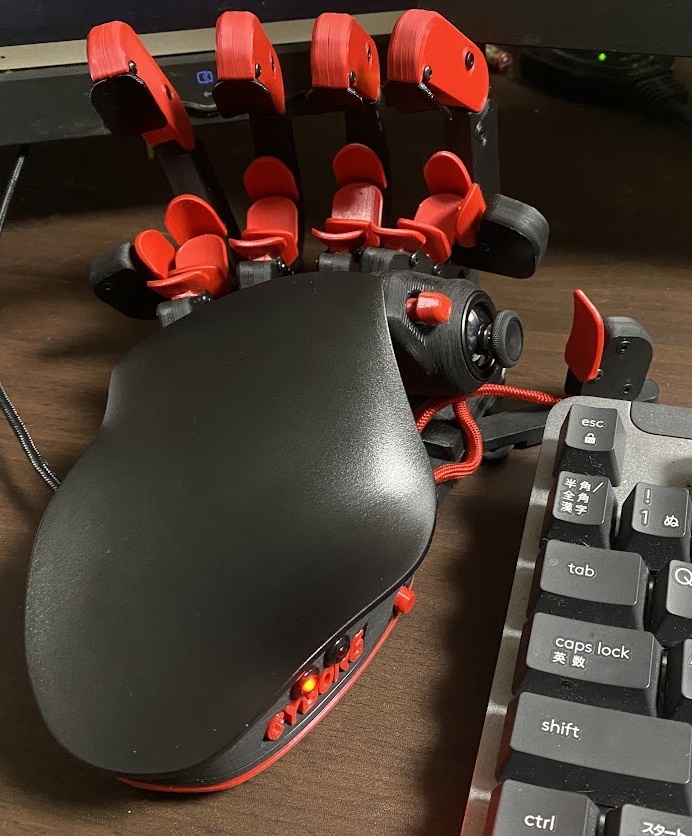
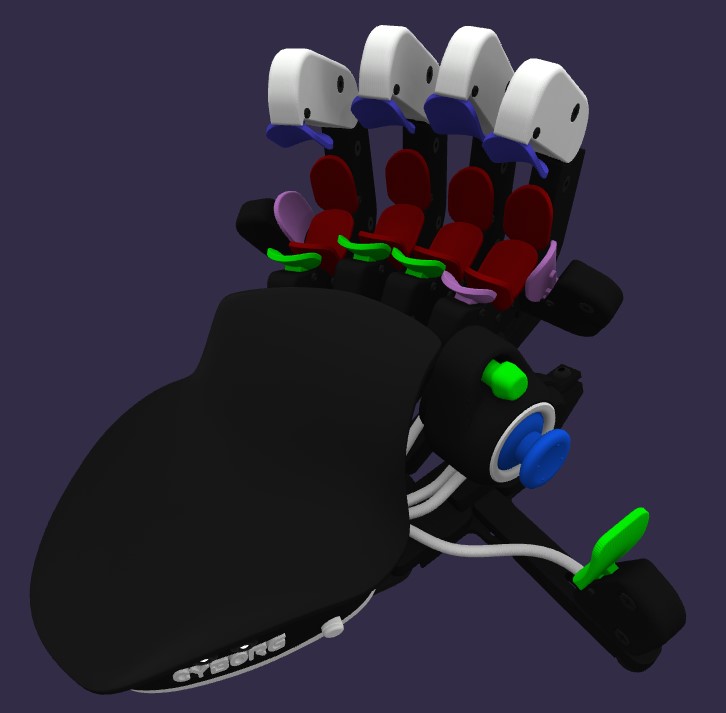
 ・左手デバイス
  Azeron Cyborg
   Palmrest: Curved
   Hand size: Large
   Thumbstick type: Elite V2
 ・マウス(トラックボール)
   MX Ergo
 ・キーボード
   Signature K855


 人類史に残る叡智の結晶である利器[トラックボールマウス]にも唯一の欠点があります。
 そう、カーソルの操作に親指(もしくはその他の指)を使うことです。
 トラックボーラーは、生まれた時点で指が1本使えないという大きなハンデを(勝手に)背負っています。
 宿業です。

 そのため、多ボタンマウスという選択肢は存在しません(親指封印しばりプレイしているので)
 せいぜいあっても2~3ボタンを人差し指で操作する程度です。

 トラックボールに限らずとも、少ボタンマウスと左手デバイスの構成を考えている方の参考になるやもと思い、不慣れな身ですが筆をとりました。
 また、左手デバイスも比較的使用者が少ないAzeron製なので、そちらを用いた際の本ゲーム操作感などもお伝えできればと思います。


【結論】
 すべて個人の感想なので、参考意見としてください。

 結論としては、キーボード操作より快適です。
 キーボード&マウス操作の方で、移動中でもアクションしたいと思っている方はご検討いただければと思います。
 デバイスのスティック操作は付属のリングを実装した方が良いと思います。
 また、誤操作防止やキー配置を指に覚えさせるために少し慣れも必要でした。


【経緯】(雑記なので折り畳みー)
購入決意フェイズ
クリックして表示クリックして隠す
2023年10月28日
 キャラクター作成から数ヶ月が経過、ようやくメイン4.0まで終わった頃。
 メインストーリーの進行をいったんストップしてスローライフを満喫していたとある夜、FCメンに誘われ初めて極コンテンツに真っ向勝負で挑むことに。

 挑むは、極タイタン戦。
 ドスドス地団駄を踏む横綱みたいな存在が、土俵をどんどん小さくしていく。
 狭いステージで下限かつ7人という厳しい状況だが、こちらは私以外はベテラン選手達(のはず)
 負ける気がしない!

 結果は惨敗。
 タイタン君さぁ、君なんでそんな破廉恥なカッコウしてるのに強いんだよ。白髪ポニテのくせによぉ。
 壁だ。
 こいつは壁なんだ。
 いつか絶対に倒そう。
 こいつを倒さなければ、私は高難易度に挑む資格が無いのでは?
 その日見た極タイタンのにやけ顔を私はしばらく忘れられなかった。
(あと、7人で挑戦は無茶だったと思った)


2023年11月~12月
 タイタンに惨敗してからぼんやりとスティック操作をしたいと考える日々。
 あの時移動しながら挑発ができていたら、移動しながら軽減を入れられていたら、移動しながら殴れていれば……。
 プレイヤースキルの低さを道具のせいにして現実逃避していました。
 そんな中でロマンに溢れた形状をしているAzeron Cyborgを見つけました。
 ラトビアにある企業らしく、円安も相まってそこそこなお値段です。
 気になるデバイスを見つけたけど、試しもなくにいきなり高価な追加デバイスの購入に踏み出せない毎日が続いていく。


2023年12月22日
 そういえば自分にクリスマスプレゼントしても良いのでは?
 その日、リアルワールドにて社畜ジョブをこなした帰宅中にそんなことを考えていました。

 こんな日にぐらいに何かを買っても良いのでは、と自分に言い訳をしてAzeron公式通販のページを開いた。
 
 目的のデバイス購入ページを開くと、細かくオプションや仕様を選べるではないか。
 これは真剣に見なくては、と英語はちんぷんかんぷんですが、ブラウザの翻訳機能なども屈指して何とか読み解く。
 ちなみに国内の通販サイトでも購入ができますが、このオプション関係が無いので時間と英語に自信があれば公式通販おススメです。

 特にラージサイズオプション・スティックオプションはこちらにしかないと思われます。
 手が大きい人(手首から中指先端まで20cm以上ある人)やスティック材質にこだわりがある方は必須化と思います。

 私は何となくラージにしましたが、これは自分の手のサイズと文章を勘違いしていて、ぶっちゃけ少し持て余しています。
 みんなは、ノリと勢いでオプションを決めず、ちゃんと英語を読もう。
 パームレストは実物のイメージがつかなかったので、デフォルト?っぽいカーブを選択しています。

 製品をカートに入れるとあとは購入ですが、その時に配送会社? を選択できます。
 よくわからないので一番安いところを選択しました。これが良かったのか、悪かったのか……。

 製品代 205.00€
 値引き -18.00€
 輸送費  28.92€
 合計  215.92€

 高い買い物でしたが、もう毎日が待ち遠しくて幸せでした。
 オーダー受付メールが届いただけで絶頂していました。
 注文したぁぁあほんぎゃあああああああ!!!!!

 そしてまさか本当に届くのが約1ヶ月後だったとはこの時、真剣に覚悟はしていなかった……。


納品待ちフェイズ
クリックして表示クリックして隠す
2023年12月22日
 まず最初にオーダー受付メールが届きます。
 注文内容のリンクや、メール文中にも注文内容や発送先の住所(自宅)などが記載されています。
 なお英語のため、私のようなEnglish未履修勢はメール1つ1つも詳細を読みたければ翻訳に頼ることになります。
 ただ、今回はオーダーではないので、なんとなく雰囲気が分かる程度で良ければそこまでしなくても大丈夫です。

2024年1月5日
 職場では高額なデバイスを購入したのに音沙汰がなく、騙されたやつとして煽られていました。
 上長から国際ロマンスコントローラ詐欺にあっていると言われても、メーカーからの続報を待ちました。
 気心が知れたフレンドにも話してみましたが、本当に届くの笑 という反応でしたが諦めません。
 1つ1つ3Dプリンターを用いての受注生産っぽいので、注文してすぐに発送するわけではないのです(調べて知った)

2024年1月10日
 製品完成したから明日発送するわー、というメールが届く。
 歓喜の舞です。
 踊り子を免許皆伝しました。

2024年1月11日
 配送会社より貨物集荷したぞー、というメールが届く。
 ここからはAzeronの注文ページを眺めて状況を見る日々が終わり、配送会社のサイトに追跡番号を打ち込む日々が始まります。
 ほぼ毎日、通退勤の電車内で荷物の現在地を眺めてニヤニヤするヤベーやつでした。

 朝に見たらラトビア出発、帰りに見たらデンマークでした。
 よしよし、進んでいるぞ。

2024年1月12日~16日
 その後、ドイツ→フランス→インド→中国 と着実に荷物が移動している状況をウォッチング。
 途中、荷物遅延してるわーという連絡も入りどぎまぎしていました。

2024年1月17日
 この日は、到着予定日でした。
 しかし到着予定時刻が22時以降になっていて、そんな時間に届くのか?? と疑問符でした。
 とはいえ、何かのミスで夕方ぐらいに届くかもしれない。
 上司に左手デバイスが届くので!とキメ顔で報告して、定時退社を決行しました。

 結果としては全然届きませんでした \(^o^)/

 22時ぐらいになると、急に予定時刻が最終営業時間のような謎の表記に。
 そして23時ぐらいにはPending(保留)という表記に。

2024年1月18日
 職場で届かなかったことをバカにされながら労働に励みました。
 この日も即帰宅すると、郵便受けには配達伝票が。
 すぐに電話をして、再配達を行ってもらいました。

 そして、無事に受け取り!!!


初期設定フェイズ
クリックして表示クリックして隠す
 開梱すると待ち焦がれていた、あの厳ついフォルムが姿を現す。
 愛しているよ、ようやく出会えたね愛しの君。
 とはいえ、届いていきなり使えるものではありません。
 使い始めるまでにやらなければいけないことが4つもあります。

1.ハードの調整
2.設定ツールのインストール(1と並行でもOK)
3.デバイスのプロファイルの設定
4.ゲーム内のキーバインド設定

 3と4は調整しながら行き来することになります。

 それぞれ簡単に説明。

1.ハードの調整
 このデバイスのメリットでもあるのですが、物理的な可変・可動部が多くかなり細かい調整ができます。
 つまりハードウェアのレイアウトを調整するところから始まります。

 自分の手や指のサイズ、握り心地・押しやすさに合わせて各部のネジを緩めて微調整します。
 ネジの緩め/締めは、付属のドライバーを使いました。
 かなり小さめの六角で、一般家庭にはあまり置いてなさそうです(一応私は自前でも持ってました)

 また、スティックヘッドも好みに合わせて換装が可能です。
 前述しましたが、スティックはリングを取り付けて使う方が個人的には操作性が良いです。
(設定変更必要)

 設定場所・順番などは、1枚ペラのカラーペーパー(英語)に何となく書いてあったのでそれを
見ながら各部を調整していきました。
 なんだかんだ1時間ぐらいかかっていたと思います。


2.設定ツールのインストール
 公式サイトからAzeronSoftwareをダウンロードしてインストールしました。
 今思えば、届くまでめちゃくちゃ時間があったので先にインストールしておいても良かったです。
 例のごとく公式サイトは英語ですが、頑張ってダウンロードページに辿り着いてください。


3.デバイスのプロファイル設定
 なんとなく感覚的に使えましたが、いちおう補足。
 ハードスイッチを押すとProfile#1と#2が切り替わります。
 #1は、デフォルトではキーボードのキーがてきとうに割り振られています。
 #2は、デフォルトではゲームパッドの設定になっています(JOY#〇〇のようにゲームパッドのボタンが振られている)
 その他にもソフトウェア上でプロファイルを沢山作れるようですが、ひとまずは#1をベースに設定をしていきました。
 ちなみにせっかくなので#2は他ゲーをゲームパッドでやる時のためにプレステとX-BOXコントローラ風に設定しておきました。

 ここでスティックの設定について補足
 リングを装着する場合は、UPPER DEADZONEの設定を120にする。
 そうしなければ、UP方向の可動域が足りずに身動きがとれなくなります。


4.ゲーム内のキーバインド設定
 これはお馴染みゲーム内でのホットバーおよびに各キーの割り付け設定です。
 実際にガチャガチャ触りながら、押しやすいボタン・関連するアクションのまとめ方などを調整していきます。


3と4については、ホットバー設定の項で私の設定例を説明いたします。


自主練習フェイズ
クリックして表示クリックして隠す
 当たり前ですが、今までと全然操作方法が異なります。
 約半年ほど遊んたことで体に刻んできたアクションの位置なども全てリセットとなりました。
 そんな状態でコンテンツファインダーに飛び込んだら、一緒になった方に迷惑をかけることは必至です。

 FCメンバーの方に事情を説明し、試運転としてレベルレに(生贄として)付き合っていただきました。
 感謝です。
 ちなみに案の定変な動きが多くて迷惑をかけてしまいました。
 ごめんちゃ。

 さて、初めてこの構成でコンテンツに行って確信しました。
 こんな習熟度では、野良で一緒になった方々に迷惑をかけてしまう。
 動きやスキルはわかっているのに、操縦ができない。
 普段オートマ車しか運転してない人が、20年ぶりくらいにマニュアル車を運転する時はこんな気分なのかもしれない。

 ここから一週間、ホットバーやキーの配置をいじりながらNPCと一緒にIDに挑戦したりして操作練習と調整をしました。
 正直、最初の一週間はかなり苦痛でした。
 試運転に付き合ってくれた方々へ迷惑をかけた記憶がトラウマになりかけてました。迷惑をかけるので、人と一緒に遊びたくない気分です。
 本当に使いこなせるのか不安でいっぱいでしたが、215.92€を無駄にしてたまるかという気分とこの子に恋焦がれた約1ヶ月を思い出して頑張りました。
 基本動作が安定したらアライアンスルーレットなどにも挑戦しました。
 一人ぐらい下手でも気づかれないよね☆
 ごめんちゃ。

 キー配置は後述しますが、一番苦戦したのはホットバー切替です。
 基本的に物理的な配置とシステム上の配置が合致している方が感覚的に使えるのですが、どうしてもマウスのボタン配置上、左右振り分けができず。
 その感覚に慣れてきたら、ほぼ習得です。偉い。


【機器プロファイル、ゲーム内ホットバー設定】
・マウス設定
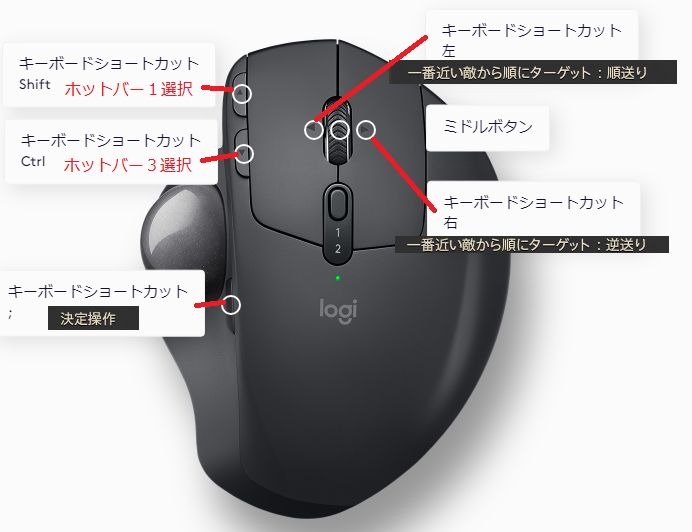
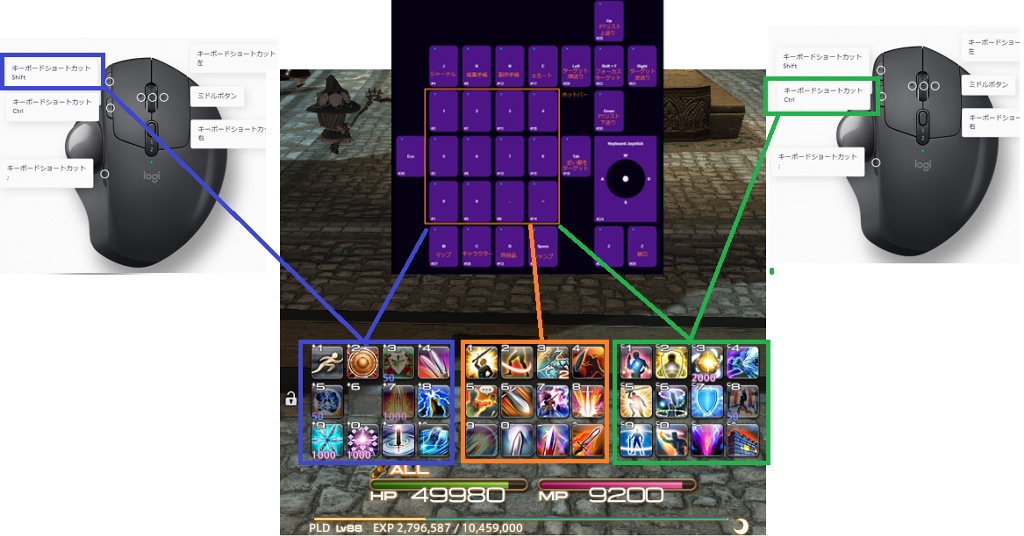
 マウスの設定は、画像の通りです。


 MX Ergoには、人差し指で押せるボタンが2個、親指で押せるボタンが1個、ホイールの左右操作があります。
 このうち最も大事な設定は、人差し指で押すボタン2個です。
 こちらでホットバーを使い分けるようにしています。
 また、慣れてきてからはホイールの左右操作で敵のターゲット切替等も行っています。


・左手デバイス設定
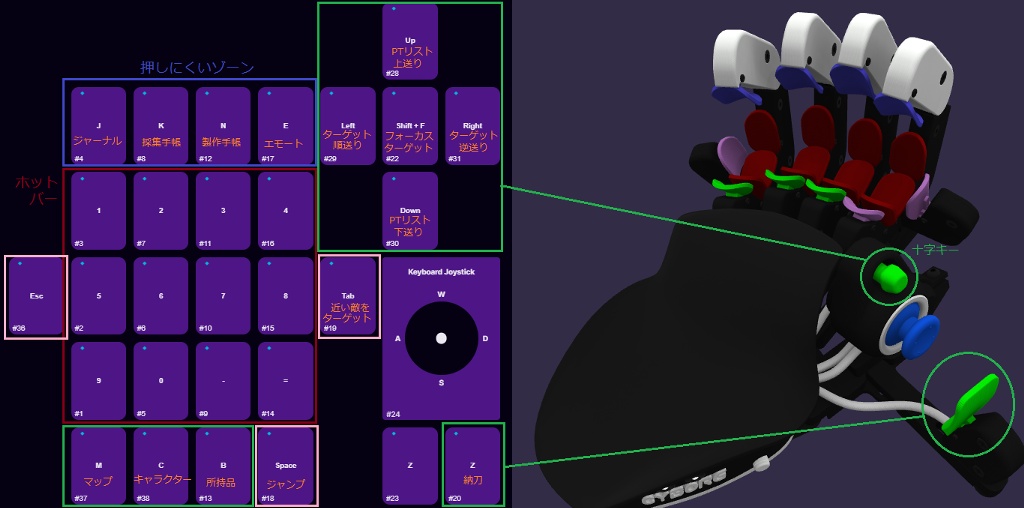
 Azeronデバイスの個人的押しやすさです(公式サイトのカラーカスタムページより)


 ピンクが押しやすい部位です(小指はちょっと押しづらい)
 は戦闘中などでも、まぁ押せる部位です。
 (スティック押し込み含む)は、かなり意識しないと押さないです。
 指を突っ込んだ状態をニュートラルとして、その奥・上・下をホームポジションで押しやすいボタンと考えました。

 つまり、以下のようにボタンを分けました。
 :ウェポンスキル・詠唱・アビリティ
 :戦闘中も必要に応じて即押すボタン
 :戦闘中は基本触らないが、状況に応じて使うボタン
 :戦闘中に押さないボタン(誤操作したくないボタン)


 この赤部分が4列×3段なのでそのまま4×3のホットバーに対応させています。
 もちろんこのままではわずか12アクションしか使えないため、前述の通りマウスのボタンを使い3つのホットバーを使い分けるようにします。
(キーボードの時も12×1のホットバーをマウスボタンで切り替えて使っていましたので、この発想自体は違和感なかった)


・ホットバー設定
 左手デバイスとマウスの設定を組み合わせて、ホットバーは以下の3つを主で使用しています。
 この切替を体に感覚として沁み込ませるのが大変でしたが、会得してからはかなり快適です。
 最初は上を押して左ホットバー、下を押して右ホットバーという上下左右の食い違いで頭がおかしくなりそうでした。


 ホットバー1:マウス上ボタン+左手デバイス
 ホットバー2:左手デバイスのみ
 ホットバー3:マウス下ボタン+左手デバイス

 真ん中のホットバー2は、素で操作しやすいので基本コンボやパッと使いたいものを設定しています。
 あとは個人的な趣味ですが、ホットバー1を範囲と攻撃バフ。ホットバー3をロールアクションや防御バフにしています。
 これに関しては、私自身がまだこのゲームに慣れきっていないので徐々に改良していくと思います。
(良い意見あれば、是非教えてください!!)

 あとは前述の通りシステム上の配置が実際の動作と合致していると感覚的に使いやすいので上ボタンには突進や移動技、遠距離攻撃をセットすることが多いです。
 参考になるかわかりませんが、私のホットバー配置も公開いたします。
 画像に記載の通り、まだヨチヨチ歩きのベイビーヒカセンなので諸先輩のアドバイスがあれば逆に教えていただきたいです。


【実運用解説】
 左手デバイスに進化したことで、走りながらアクションができるようになりました。
 コンテンツ1度しか使わないようなアクションは右側に置いてマウスで叩くことも多いです。
(スタンスとかカルディア、クローズドポジションなど。スタンスは状況により入/切必要ですが……)

 デバイス設定の欄にも記載をしましたが、小指は押しにくいです。
 なので、人差し指・中指・薬指・小指の順で押しやすい配置にしています。
(キーボードの時は、デフォルトの1~^に配置だったので逆でした)

 十字キーはまだ使いこなせていません(フォーカスはよく使う)
 味方を選ぶ際は、PTリストをマウスで叩いていますが慣れたらデバイスで操作できるようになりたいですね。
 敵の選択は、タブ(人差し指の右側ボタン)とマウス左右があればけっこう自在に切り替えられます。

 ジャンプは押しやすい方が良いので、ホットバーとは関係が無いですが人差し指の位置に配置しています。
 ゴールドソーサ―のアスレチック系G.A.T.E.は普通にクリアできます。

 キーボードもチャットや未割り当てショートカットを使う関係でセンターに居座り続けています。
 あと私はテンキーレスキーボードなのでNumキー関係のショートカットがもともと全滅しています……。
(ここでも謎の業を背負っている)


~後日談~
 2024年2月18日
 操作にも慣れてきて、ヒカセンとしてもレベルが上がってきた。
 タイタンにリベンジだぁぁぁぁあ!!!


 負けました;;

 今回は、FCメンバーだけではなく募集もかけて8人で挑んだのにダメでした。
 やつを打ち倒すまで、私の戦いは終わらない!!!



コメント(2)

Marinos Milan

Pandaemonium [Mana]

コメント失礼いたします!

自分もアゼロンを購入したのですが、ジョイスティックが反応してくれません。
もし設定方法など知っていましたら教えていただけませんか?

Nekoko Nekoro-girl

Durandal [Gaia]

>Marinos Milanさん
 ようこそAzeron Cyborgの世界へ。
 反応しないのはジョイスティックだけですか?
 FF14以外(例えばPROFILE設定画面や他のアプリ上)ではスティックは反応していますでしょうか。

 私は、プロファイルのキーバインドとスティックのDeadzone設定以外は変更せずに使っています。

 初期設定の部分にもちらりと記載をしましたが、各ボタンやスティックの設定にはキーボード設定とゲームパッド設定があります。
 FF14をキーマウ設定で遊んでいたら、キーボード設定。
 ゲームパッドモードでプレイしていたらゲームパッド設定にしないと反応しないかもしれません。

 PROFILE設定画面で、ジョイスティックの部分が[ Keyboard Joystick ]や[ Analog Joystick ]等のどのような設定か確認されて、FF14の設定画面でそれが合致した状態になっているか確認されてみたらどうでしょうか。

 1日でも早く使いこなして、左手デバイス教に入信して、周りに布教活動を始めるのをお待ちしております。
コメント投稿

コミュニティウォール

最新アクティビティ

表示する内容を絞り込むことができます。
※ランキング更新通知は全ワールド共通です。
※PvPチーム結成通知は全言語共通です。
※フリーカンパニー結成通知は全言語共通です。

表示種別
データセンター / ホームワールド
使用言語
表示件数