キャラクター
【PC&PS5】FF14でタクティカルアサルトコマンダーを使う上で知ってる知識を全部書いた
公開


ニッチな商品だけに
タクティカルアサルトコマンダーのレビューは間違った情報が書かれているものも結構見るので
これ読めば全部わかるってくらい詰め込む。
PS5でのキーマウ操作やPCでパッドから乗り換えで悩んでいる人の答えになれば。
アナログスティックについてだが8方向移動なら特に制限なく可能。
しかしゲームパッドでの操作時のようなアナログ入力移動に関しては制限が付く。
「制限が付くアナログ入力移動」というのは
PC版とPS5版なら本体下のスイッチを一番左にして、デフォルトの設定のままFNキーを押しながら
アナログスティックを動かして見てほしい。
PS4ならスイッチを真ん中に。
これでゲームパッドでの移動時のようにスムーズに動けるはず。
では何が制限付きかというと、この操作方法はFNキー限定の操作となっていること。
左手デバイスを求めるFF14ユーザーの希望は
アナログ入力による移動と
ボタン部分にはキーボードの割り当てだと思うが
これがFNキー限定なのでまったく現実的ではない。
なのでタクティカルアサルトコマンダー -メカニカルキーパッド-はFF14で使う場合は
基本的に移動はスティックによる8方向移動、ボタン部分にはキーボードやゲームパッドのボタンを割り当ててホットバーを操作という
なんとも歯がゆいものに仕上がっている。
ボタン部分にWASDを割り当てて、これで移動する方法もあるが
それならワザワザこのデバイスを購入する価値は低くなる。
FNキー限定で上記操作が可能な理由は、恐らくPS4とPS5のホーム画面などの操作を想定して付けた機能だからだろう。
せっかくの便利な機能をFNキー限定にするのは勿体なさすぎる。
可能ならばHORIがファームウェアのアップデートで対応してくれたら嬉しいのだが。
■設定方法
ここからは実際に使う上での現実的な設定の話。
まずボタンの割り当てはパソコンではなく
Androidアプリかiosアプリの
Hori Device Manager ではなく
Hori Device Manager SPF-030 で行う。
間違えないようにしましょう。
また本体のファームウェアのアップデートを行うことで
設定方法の幅がでるので基本的にはアップデートを行った方が良く
アップデート済みを前提で解説していきますが
使用環境によりアップデートができない人に向けて、アップデートせずに使う場合の設定方法も後述します。
接続前の設定として
本体背面のスイッチがある。
左からPS5、PS4、KBDと書かれているが
それぞれデュアルセンス、デュアルショック4、キーボードとして認識させるためのスイッチ。
例として、一番左にしてPCにつなぐとゲームパッドとして認識されるし
一番右にしてPCにつなぐとキーボードとして認識される。
ここから先は誤解を防ぐためにPS4とPS5の表記は背面スイッチのことであり、プレイステーション4とプレイステーション5のゲーム機本体のことはそのままフルネーム表記とする。
■パソコンにKBDとして接続した場合
キーボードとして認識される。
スティック部分にWASDを割り当てて
ボタン部分に好きなキーを割り当てて、次にホットバーの形状を4×3など視覚的に分かりやすいものを選んでキーバインドをして設定完了。
別段難しい設定はない。
■パソコンにPS4かPS5として接続した場合
ゲームパッドとして認識されるので別のケームパッドを繋いでいると干渉してしまうので注意。
アナログスティック部分にゲームパッドの左スティックの操作を割り当て可能。
これを読んで「それなら左スティックの移動問題解決じゃん!」と思った人もいるだろうが
残念ながらこれでも8方向移動しかできない。
ボタン部分にはキーボードのキーを割り当てて、ホットバーの形状やキーバインドなどを設定をすれば完了。
■プレイステーション5にKBDで繋いだ場合
本来プレイステーション5にはPS5で繋ぐことが想定されているのだろうが
あえてKBDで繋ぐことで
掟破りの4デバイス同時認識が可能となる。
やり方はタクティカルアサルトコマンダーのUSBポートにとチャット用のキーボードを接続することで
タクティカルアサルトコマンダー+キーボード+G600+デュアルセンスの4デバイス共存が可能になる。
ただし注意点があってキーボードは消費店で力の小さいもの限定。
ピカピカと光るゲーミングしてるキーボードとかはキツイかもしれない。
デバイスの切り替えで、いちいち確認画面の表示などもなく4デバイス共存は、現状この設定のみに許された接続方法。
■プレイステーション5にPS5で繋いだ時
PS5で繋いだ場合はPCにPS5で繋いだときと同じような感じになるので説明は省く。
現状FF14ではこれをやる意味が薄い。
14ではなく、キーボードに対応していないゲームの場合はPS5接続で。
■プレイステーション4で使う場合
PS4で接続する。
アナログスティックには左スティックを割り当てて、ボタン部分にはゲームパッドのボタンを割り当てていく。
ここからが若干の曲者で、ゲーム側の設定でクロスホットバーをホールドにして
◯☓△□と十字ボタンを本体のボタン部分に割り当てて、R2とL2を押しやすい場所にセットする。
さらにホットバーを表示させて、クロスホットバー用に割り当てたボタンに対応した場所にアクションをセットして
最後の仕上げでクロスホットバーを非表示にして完成。
これは前モデルであるタクティカルアサルトコマンダーM2では可能だったのだが
本機においては無理かもしれない。
PCに本機を接続するとコントローラーとキーボード両方が接続されていると認識する。
これがプレイステーション4でも同様ならば、キーボード枠が1個埋まってしまうためチャット用のキーボードが使えなくなるか、チャット用のキーボードは使えるが本機が使えなくなるかの2択が起きてしまう。
■PC版での応用の話。
人によっては「FF14は普段はゲームパッドで遊んでいるけど、PvPだけはタクティカルアサルトコマンダーを使いたい。あと他のPCゲームでもタクティカルアサルトコマンダーを使いたいなー」という人もいると思う。
そんなときは
タクティカルアサルトコマンダーをKBDとして最初から認識させておくのをオススメする。
これならばゲームパッドとタクティカルアサルトコマンダーが共存ができ、お互いに干渉することもないので
IDはゲームパッド、PvPはタクティカルアサルトコマンダー、と言う感じでコンテンツにあわせてその場その場で好きなデバイスを使える。
そして他のPCゲーム、たとえばFPSゲームなどでタクティカルアサルトコマンダーのスティックによる移動がしたいなら
WASDをスティックに割り当てているならば8方向移動が可能。
PS5やPS4で接続してしまうとゲームパッドという認識がされてしまうのでエーペックスレジェンズではまともに動かせない。
KBDで接続しているのならばスティックで移動、マウスでエイムの操作として問題なく動く。
ハードウェアとしての話。
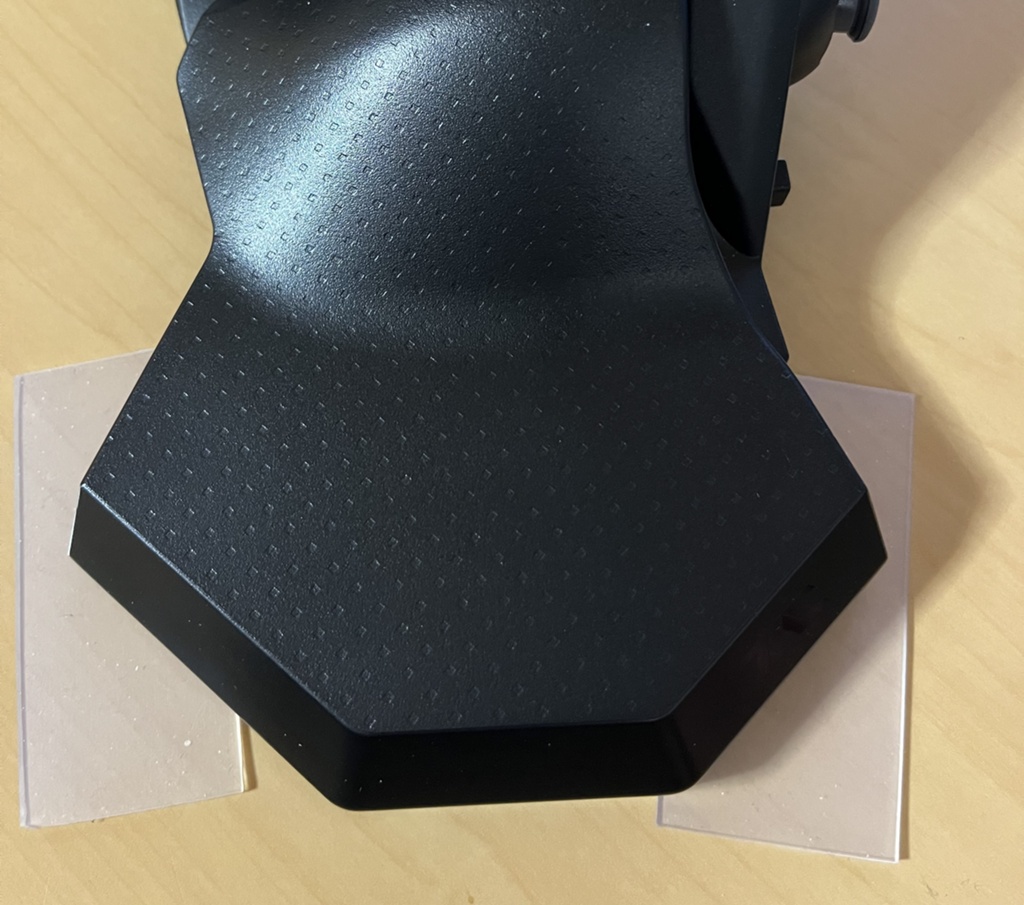
手首を置く部分の下側に若干隙間があり、これせいで実際に手を置くと本体が手前側が沈み込み、奥側が浮いてしまう。
それによって本体裏側の滑り止めのグリップが弱くなり
本体が横方向に滑りやすくなる。
解決策として
手首を置く部分の左右に1ミリのシリコンシートを挟んだら
安定して使えるようになった。
2ミリのゴムシートでも問題なかったが
3ミリだと手前側が高くなって本体がややガタつくので
1ミリか2ミリの弾力のある素材がベター。
(写真2)
コメントでPS5ならチャット用のキーボードやG600と一緒に問題なく使えることを教えて頂いたので修正しました。
■パソコンとプレイステーション5でアップデートをせずに使用する場合の設定方法
KBDで接続すると
スティック部分が初期設定で矢印キーが割り当ててあるので変更せずに
ゲーム側のキーバインドで移動を矢印キーにする。
これでアナログスティックによる8方向移動が可能になる。
あとはボタン部分に好きなキーを割り当ててホットバーの設定をする。
ただしこれだけだとまだFF14で使うには準備不足。
FF14のデフォルト設定ではシフト+数字でホットバー切り替え、ctrl+上下でチルトカメラ操作なので
これらを別の操作に変更しておくこと。
そうしないと矢印キーで移動している関係でシフトを押すとキャラクターが止まるし、ctrlキーを押すとカメラ動いたりと、まともにゲームができなくなってしまうから。
ホットバーの切り替え操作と、チルトカメラの操作を別の操作に変更にすれば
スティックで移動し、shiftやctrlキーを押してもキャラが止まったりカメラが勝手に動くなんてことはなくなる。
検証お疲れ様です^_^
滑り止め弱いですよね。
さらに私のは、高さが微妙に不揃いで
カタカタするので、私も下に敷くシート買おうと思いました。
手首を置く部分がスライドして調整できるようになっている構造上、実際に使うときに手を置くと
腕の重さで本体の上側が微妙に浮いてしまって滑りやすくなるんですよね。
日記の最後部分に追記しましたが衝撃吸収用のテープを貼ってみたら安定感が良い感じになりました。
PS5版で先日発売のタクティカルアサルトコマンダー(以下左手デバイス)を使用していますが、タクティカルアサルトコマンダー・チャット用キーボード・マウス(G600)の3点を認識してくれるので、PS5版でも問題なく使用出来ました。
タクティカルアサルトコマンダーとチャット用キーボードをひとつのキーボードと認識しているのかはわかりませんが、両方のキーボードが問題なく反応します(例えばWにスキルをセットした場合、タクティカルアサルトのWを押してもチャットキーボードのWを押しても反応します。)
アナログスティックの挙動等残念なところはありますが、PS5での左手デバイスとしてはかなり使えると思います(コンバータ噛まさなくても大丈夫ですし)
お!それは朗報!
PS5を持っていないので、本当にありがたい情報です。
なら前モデルのM2みたいな面倒なことしなくてもいいのか。
しかもG600も同時に使えるとは!
有益な情報感謝です。
ご無沙汰してます。
あれからアサルトコマンダーを使用してPS5にてFF14プレイしていたのですが、アサコマ、G600、キーボードに加えてPS5のワイヤレスコントローラーも同時に認識する(3機器しか同接出来ないPS5に、実質4機器同接可能な)事が分かったのでコメントしておきます。(PS5側ではアサコマとチャットキーボードを同じ機器として認識してるみたいです)
機器の切り替えポップアップも出ずにスムーズに使用出来てます。
環境が違うと出来ない技かもしれませんが、PS5で使う左手デバイスとしてはかなり使えますねこれ。(ちなみにキーボードはロジクールのK780です)
なんとー!?
そんなことも出来ちゃうならPS5向けとしてはかなり優れた製品ですね。
HORI、侮れないな…
実に詳細なレポートありがとうございまーす! とっても参考になります!!
こういうデバイスの情報を求めている人に届いてほしいので
分かる範囲は全部書きました!
コメントでプレイステーション5で使用したときの仕様も教えてもらえたので
1人じゃ分からなかったことまで補足できてありがたい限り。
本日のアップデートで
アナログスティックの斜め方向にw+aみたいな
同時押し割り当てが可能になりました。
これで斜め移動が以前よりもわかりやすくなりました。
この調子でFNキー限定のアナログ入力も標準で使えるようにしてくれー!