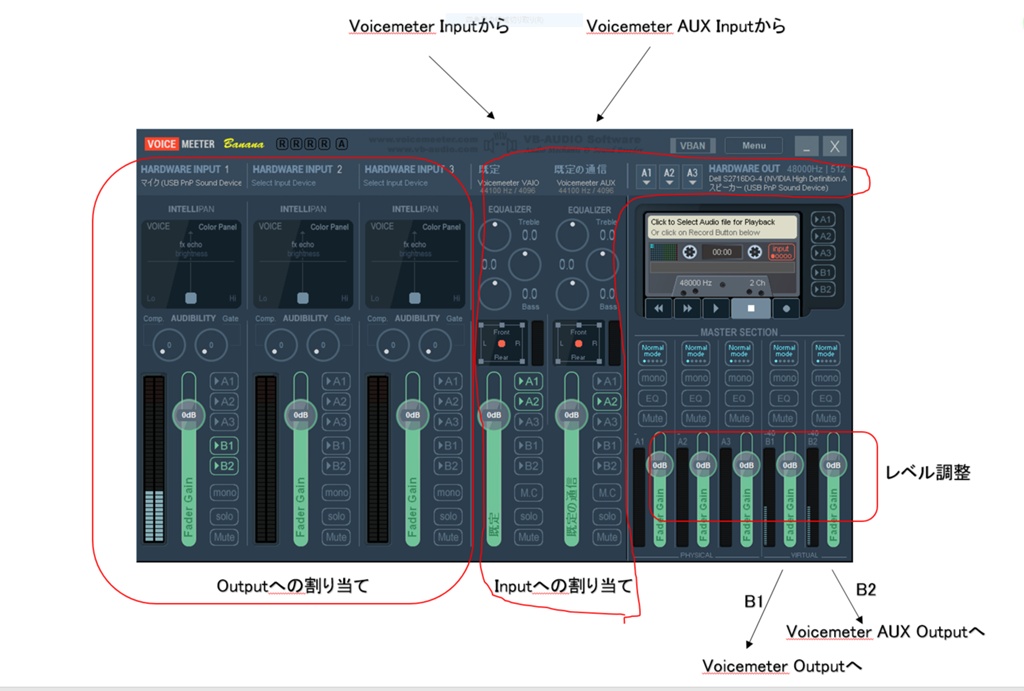
Voicemeeter Bananaについては他の方も書かれていますが、私の悪い頭でもようやく仕組みを理解できたので
忘備録を残しておきます。
◯導入の目的
・FF14クライアントを終了することなく、外部スピーカーとヘッドセットに音が出せるようにする。
・録画or配信時にVC音声の入力/非入力を選択可能にする。
◯インストール
HPからDLしてインストール後再起動
右上のMenuを左クリックし、System Tray,Auto restert Audio Engine,Show App on Startupにチェックを入れる。
◯サウンドコンパネを設定(ヴァーチャルI/Oを割り当てる)
下図のように設定します。
AUXのついている方はボイスチャットに割り当てます。
◯Voicemeeter Bananaの仕組み
下図参照 以下の2つの機能が主なものです。
・マイクのヴァーチャルOutputへの割り当て
・ヴァーチャルInputを出力装置に割り当て
OutputへはB1,Aux OutputへはB2が割り当てられます(仕様)
IN/OUTが逆のように思えますが、banana側から見てのIN/OUTとなっています。
◯操作画面説明 下図参照
(一箇所誤りあり、Inputから出力への割り当て、と読み替えて下さい)
以下、実際の設定例を説明していきます。
◯本設定例でできること
・ミキサのボタンを押すだけで、スピーカーとヘッドセットを切り替えられる
・ゲーム画面を録画した際VCの音声が入らないようにできる
・ゲーム配信時、自分の声を入れるかどうか選択できる
◯マイク設定
HARDWARE INPUT1のSelectInput Device をクリックし、WDMのマイクデバイスを選択します。
(通常WDMのものを選択しておけばok)
B1(録画や配信用)とB2(VC用)にチェックを入れます。
(A1にチェックを入れるとマイク音声がモニタできます。通常時はチェックを外すこと)
◯出力設定 上図参照
右クリックで、それぞれ既定、既定の通信、と書き換えています。
既定側はA1かA2にチェックを、既定の通信側はA2にチェックを入れます。
右上のA1で外部スピーカーを(この例ではDell2716DG)、A2でヘッドセット(USB PnP)を選択します。
ここまでできたら、設定をセーブしておきましょう。
◯実際の運用
・配信時自分の声を載せたいor録画時マイクの声も録音したい時はB1にチェック、B2は常にチェック。
・既定側A1にチェックで外部スピーカーから、A2チェックでヘッドセットから音が出ます。
既定の通信側は常にA2にチェック
VC、録画ソフトの説明に続きます。