暁月1週間前にコントローラーが壊れ(予備も初期不良だったため)キーマウに挑んだ話をします。先にお伝えしておきますと、急いで注文した新しいコントローラーはアーリーアクセス3日前に無事届き、無事動作しました。
そのためキーマウ環境は無駄になったかと思いきや。
慣れてみると戦闘が格段にやりやすくなり、パッドからキーマウへ移行する際のコツも実感できました。
現在は完全にキーマウで操作しています。
それらの内容を、ロドスト日記にメモしておくことにします。
自分と同じように移行したい方々への一助となれば幸いです。
(以下コントローラーをパッド、キーボード・マウスをキーマウ、
クロスホットバーをXHB、ホットバーをHBと表記します)
言いたいことは4つ。
・同じキャラクターでパッド操作とキーマウ操作は共存できる
・右手:多ボタンマウス超オススメ
・左手:キーボードを使うか左手用デバイスを使うかはお好みで
・マーキングシールで直感力アップ
・同じキャラクターでパッド操作とキーマウ操作は共存できるまず前提として、
同じキャラクターで「パッド」操作と「キーマウ」操作は共存できます。(強調)HBとXHBはそれぞれでスキルが維持されたままになるため、
下記2つの設定を毎回いじりさえすれば、「リーパーはパッド」「賢者はキーマウ」といった棲み分けができます。
ありがとうUI班。キーマウ↔パッドの設定変更方法①キャラクターコンフィグ(U) > 画面左上にあるスイッチをプレイしたいデバイス側に選択(画像ではゲームパッドの方になっています)②システムコンフィグ(Ctrl+U) > ゲームパッド設定 > ゲームパッド全般設定 > 使用するデバイスを選択(画像では「Controller(HORI KeyPad)」と表示されています)この際、HUDにも変化が起きます。
パッド操作ならXHBが表示・HBが非表示になり、
キーマウ操作ならHBが表示・XHBは非表示になります。
(HUDの設定で消えた方を表示させることも可能)
移行中でも、容赦なく週制限は過ぎていきます。
自分はこの練習期間を、「コンテンツは慣れたパッド」「PvPや練習はキーマウ」という形式で乗り切りました。
ありがとうUI班。ゲームデザイナー求人なさっているようなので興味のある方はぜひ。
(関係者でも回し者でもないです)
https://sqex.to/jYD3i FF14のキーマウ操作には、「スタンダード」と「レガシー」操作があります。
「移動操作設定」にて変更が可能です。
「レガシー」が他ゲームと同じWASD操作になりますので、こちらを強くおすすめします。次はHBの設定。
デフォルトでHB1はキーボードの1から^キーに対応しています。
キーボードの(ファンクションキーを除き)1番上の横列ですね。
「キーコンフィグ」で好きなように設定できるので、やりやすいかたちにしてみてください。
自分は下記の設定にしています。
HB1:そのまま
HB2:Shift+1~^
HB3:Ctrl+1~^
HB4:Alr+1~^
最初は手元を見ながら、HBを見ながらのプレイになると思います。
レベルが低いジョブがあれば、スキルが少ないので練習にピッタリ。
マウスで直接クリックしてスキルを発動させることもできます。
戦闘時はHBに鍵をかけておくと、「スキル発動したいのに移動させちゃう」事故がなくなります。
自分のクセがわかったら、それに合わせてHUDの位置も変更していきましょう。
マウスカーソルを右に置く方は、PTリストや敵視リストも右に置くとクリックしやすくなります。
PTリストの近くにクリック用ホットバーを置いて、バフを投げたり回復したり。
キーマウプレイヤーの中には、XHBを表示させてリキャスト確認するHUDの方もいました。
また、マウスオーバーマクロを利用するのも手です。(/mo)
・右手:多ボタンマウス超オススメキーマウ移行時、辛いのは「左手の操作が一気に忙しくなる」点です。パッドは比較的均等に両手を動かしますが、キーマウだとキーボードで押すボタンが増える増える。
それを解消してくれるのが
「多ボタンマウス」です。
多ボタンマウスで右手に役割を増やし、左手の負担を軽減させます。ここで大事なのが、形状や大きさ。手の大きさやマウスの持ち方(かぶせ持ち、握り持ちなど)で、馴染むマウスは変わるでしょう。
可能なら、実際に触ってテストしてみることをおすすめします。
個人の意見ですが、サイドに12ボタンあるマウスを強く推奨します。FF14のホットバーは12マス、3×4の配置にすればマウスのサイドバーとも位置が一致するからです。
位置が一致するから。まずはマウスに応じたアプリで、ボタンに数字を割り当て。
次に左手でShift・Ctrl・Altを押し、右手多ボタンマウスで1~^をポチ。
これで対応したスキルを発動します。
ペット使用時などに出てくるEXHB(EXホットバー)は、個別で表示されます。表示位置以外の編集ができない性質上、クリックで発動させるかたちになるでしょう。
(キャラクター(C)>アクション>PETS からHBにセットすることもできます)自分の操作に支障なく、かつ出てきたときにちゃんと分かる場所に移動させておきましょう。
コンテンツ必須時にHB1で操作できるようにするかを設定できます。
(キャラクターコンフィグ>ホットバー設定>表示)
忘れがちなのが「コンテンツアクション」。HUD>レイアウト>コンテンツ専用HUD から、他の表示と被らない位置にあるか必ず確認を。
「キャラクター>アクション>GENERAL」でもHBにセットできます。
(ラクシュミの悲劇はもう繰り返しとうない)ファイナルファンタジーXIV 推奨周辺機器に、様々な多ボタンマウスがあります。
https://www.finalfantasyxiv.com/alliance/jp/pe/https://www.finalfantasyxiv.com/alliance/jp/archive/#list_pe有名なLogicoolのG600t(ただし品薄)やG604もこちらに記載されています。
他には、
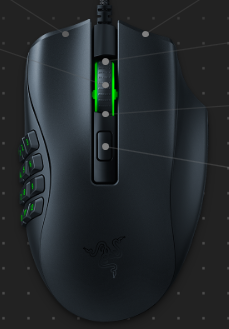
RaserのNaga X(サイドのみで12ボタン)
CorsairのSCIMITAR RGB ELITE(サイドのみで12ボタン)
エレコムのM-DUX30BK(サイド以外含め10ボタン)
などなど。
(手が普通~大きい人はG600tが、小さい人はNaga Xが合うらしい?)
・左手:キーボードを使うか左手用デバイスを使うかはお好みでキーボードですと、WASDで移動します。
左手用デバイスならアナログスティック(追記あり)で移動できるので、よりパッドに似た操作ができます。さらにカスタマイズすれば、Shift・Ctrl・Altを押しやすい場所に配置したり、1ボタンでスキル発動が可能です。
「Altが押しづらい!」「CapsLock誤爆しちゃう!」という方は特におすすめ。
FF14の左手用デバイスといえば、HORIの「TACTICAL ASSAULT COMMANDER F14」。(タクティカルアサルトコマンダー F14)いわゆる
吉田直樹モデルが有名ですね。
ただし受注生産、さらに執筆時点で品切れ中。さらにさらにデバイスはいつか壊れるという宿命上…
予備を買えない状態であるF14は、選択肢に入れにくいのが実情です。他にも左手用デバイスは、
Trust gamingのGXT 888 Assa Single Handed Keyboard(FFXIV 推奨周辺機器)
RazerのTartarus(ProやV2がある)
LogicoolのG13r
などがあります。
左手用デバイスはそもそも種類が少ない上、転売価格での販売も多いのでご注意を。追記:スティックのアナログ移動 or 8方向移動について
追記の追記:国産デバイスMH-Deltaについて
F14の調子が悪くなり、HORIさんの修理受付も終了…
そこで国産デバイスである
MH-Deviceさんの
「MH-Delta」を購入してみました。
アナログ操作可能、なんと左手用だけでなく右手用デバイスもあるという素晴らしさ。制作者さんは個人のようで在庫に限りがありますが、ちょくちょく供給してくださっています。
Amazonとbaseで購入可能、ファームウェア等の対応も早いです。
アナログ操作可能なデバイスの登場…本当にありがたい!
細かい部分は別にロドスト日記を書く予定です。
・マーキングシールで直感力アップキーボードに貼ることで打ち間違いを防止するシールがあり、それを貼ることでとっさのミスが激減しました。
「キーボードマーキングシール」や
「クッションゴム」でググってみてください。
多ボタンマウスにも、中心の5にシールを貼っておくのがオススメ。とっさのスキル回しがやりやすく、ミスった場合でも修正がききやすくなります。
お好みで左手用デバイスにもどうぞ。
最後に自分の環境と経緯を。
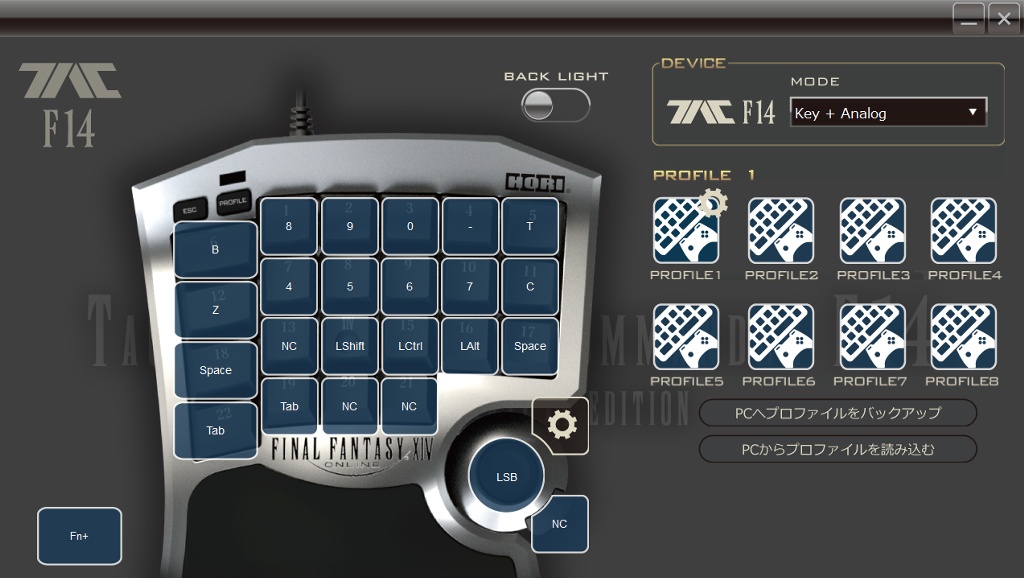
環境1 左手用デバイス 「HORI TACTICAL ASSAULT COMMANDER F14」
2 多ボタンマウス「Razer Naga X」
3 キーボード「Razer BlackWidow V3 Tenkeyless JP-Yellow」1 FF14とHORIがタッグを組んだ吉田直樹モデル。専用のアプリ「FF14 Keypad」があり、DLしないと真価を発揮しません。
面倒でも必ずセットアップをしておきましょう。FF14起動前につないでおく必要があるのか、後から接続しても動かせない場合があります。
また、アプリからバックライトの有無を設定可能です。
自分は割り切って、XIV(14)・15・16・17・22とアナログスティックしか使用していません。
(多ボタンマウスやStream Deckを利用しているというのもあるのですが…)
キーはフルで21個、大体のスキルをセットアップできると思います。
それぞれXIVボタンには窪み・15には突起があるので、ポジションは取りやすいです。
割り当ては下記。
XIV:Shift
15:Ctrl
16:Alt
17:Space(ジャンプ)
22:Tab(一番近い敵をターゲット・順送り)
(PvPではTab以外にマクロをHBに入れて使用しています)
「NC」と表示されているのは、割り当てをなくした状態です。
間違えて押してしまいそうなボタンに予め設定しました。
2 サイドに3×4=12ボタンがあるマウスです。必ず専用アプリ「Razer Synapse」でボタンセッティングをしておきましょう。ライティング設定もアプリで行います。
光らせないとサイドボタンの数字が見づらいのですが、基本目視することはないので今の所問題はありません。
マウスホイールの下にもボタンがあり、ここを押すとカーソル移動の速度が5段階変化します。
誤爆してしまうことはめったにないのですが、一応ご注意を。
ゲーム以外でも普段使いする場合は、FF14用プロファイルを設定することをおすすめします。(サイドボタンをうっかり押して数字が誤入力されないようにするため)
各種ゲームと紐付けができ、ゲーム起動時に自動でプロファイルの切替をしてくれます。
FF14以外にも、例えばFPS用のプロファイルを作ることも可能です。
自分はサイドボタン5にシールを貼ることで、直感(触感?)的にわかりやすくしています。
3 テンキーレスのゲーミングキーボード。専用アプリ「Razer Synapse」で細かな設定ができます。
ライティング設定もここ。光らなくても記号が見やすいので、今の所問題はありません。
マウスがRaserだったため、そちらに合わせ同じメーカーで購入を決定。
クリック音が好きな方は緑軸、静音性を重視する方はオレンジ軸を選択してみてください。
自分は静音性と反応速度バランスを考慮して黄色軸を購入。
(正直オレンジでも良かったかなあと思ってはいます)
キートップが取りやすいこともありがたい。CapsLockもぎとりました。
こちらもマウス同様、WASD・Shift・Ctrl・Altにシールを貼り付けて、直感(触感?)的にわかりやすくしています。
特にShiftは大きめのシールをつけ、小指を引っ掛けるかたちに。
チャット後すぐに規定のポジション(Wが中指とかのアレ)へ戻りやすいようにしました。
ちなみに日本語配列のキーボードは、大抵FとJにタイピング用の突起があります。
キーボード操作初期の頃は、それが煩わしくなることもありました。
英語配列キーボードのほうがボタンが少ないため、ゲームプレイ機器としては優秀だと言われているそうです。(伝聞)
追記:
現在では左手用デバイスを主に使用。
キーボードはチャットでのタイピングのみとなりました。
ただし
アスレチック(いわゆる登山)ではキーボード操作をしています。カメラに対し真っ直ぐデジタル移動ができるためです。
「FF14 登山 キーボード」で検索すると、分かりやすいロドスト日記が出てきます。
経緯※ どうでもいい個人の日記です。


























Tartarusを触ってみたところ、スティック部分は8方向入力でした。
スティックの下が十字キーの形状となっており、上下左右斜めに動かすとカチカチ感触がします。
(「8方向デジタルサムパッド」と呼ぶらしい)
現状、アナログスティックで360度操作できる左手用デバイスは希少です。
(自分がザッと見た範囲ではF14のみ)
入力感覚は似ていると思いますが、実際はアナログとデジタルの差。
特にパッドから移行する人にとって、この違いは大きいかもしれません。
アナログスティックの左手用デバイス増えないかなあ。F14再々販お願いします!