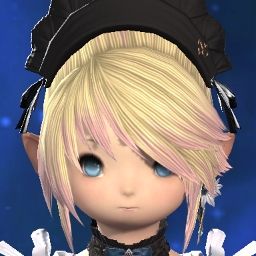
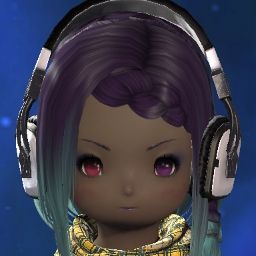
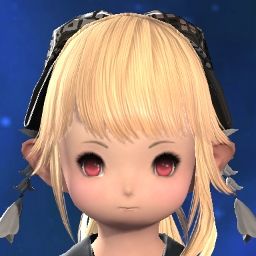
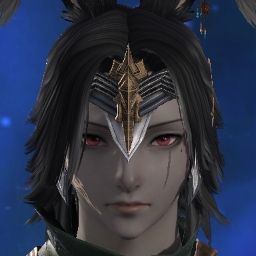
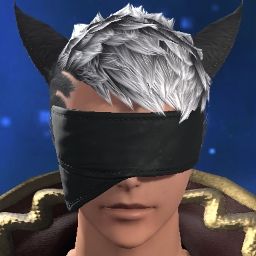
最近SS(スクリーンショット)を色々撮影しているのですが・・・
暇だったのでちょっと手隙の時間があったので、
この際加工技術について勉強してみようと思ったのです。
そして、自分の学んでいる技術を備忘録代わりに残しておこうと思います。
必要なもの
FF14パソコンインターネット回線くじけない心とりあえず、SSの加工について調べると、
PhotoShopとSAIという2つのソフトを利用してる人が多い模様です。
有名な画像編集ソフトとお絵かきソフトですね(両方とも有料)。
でも、先立つもの(リアルマネー)と絵心が無いため懐に優しいフリーソフトを利用したいと思います。
今回はGIMP 2.10.12 を利用しています。
その時の最新バージョンを利用するほうがいいと思います。
インストールや設定の手順は省略。
今回のテーマ
画像の切り抜きまず、あったほうがいいものとして
単色のスタジオ今回の新生祭(2019)で配られたポスターが、真っ黒と真っ白なのでおすすめですが、
ステージパネルを染めても全然OKです。
床も文机並べればいいです。
今回利用したスタジオ
そして、今回の題材
こちらのキャラクターを切り抜きます。
GIMPで撮影したSSを開き、
メニューのレイヤー>透明部分>アルファチャンネルの追加これで画像に透明な部分ができるようになりました。
そして、この魔法の杖ツール(ファジー選択ツール)を使います。
これは、隣接する似通った色をまとめて選択するツールです。
ツールオプションのしきい値を
低くすると、それだけ近い色が、
高くすると、離れた色まで選択されるようになります。
背景が一色で、かつキャラクターと違う色にしておけば、切り抜きは非常に簡単です。
普通にクリックすると、新しく選択範囲を設定 Ctrl +クリックで、選択範囲を減算 Shift+クリックで選択範囲を加算するので、
しきい値を色々変えて、各種クリックを駆使ししてキャラ以外のすべてが選択されるようにしましょう。
ちなみに、選択範囲はツールを変えても共通なので、各種選択ツールも駆使できるようになりたいですね。
うまくキャラ以外が選択できたら
Delete。
キャラ以外が市松模様になれば成功です。
あとは、この画像を保存。
ロドストに貼り付けたり、他のアプリで使用したい場合は、
ファイル>エクスポートです。
PNG画像にして(JPGだと透明化できない)保存しましょう。
ロドストはJPGだからそのままでは透明にならないけど、
背景が完全に一色なのがわかるはず。
真っ白くなった場合は、アルファチャンネルの設定を忘れています。
ちなみに、前の作業状況に戻るには
Ctrl+Z です。
その2 明るさ・色変化その3 鏡像・影の作り方