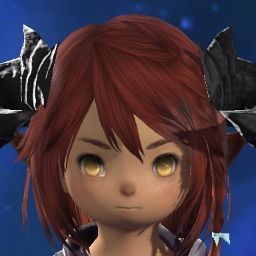
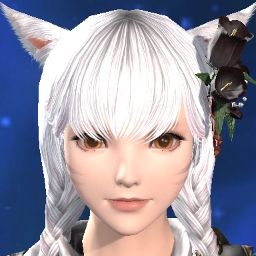
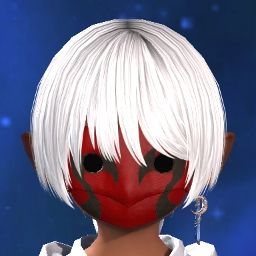
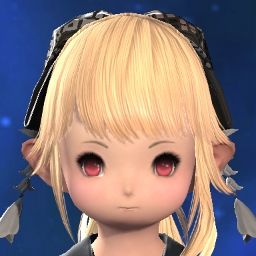
パッチ3.3でHUDレイアウト設定を4つ保存できる機能が実装されたのでそれを利用した方法をメインに書き換えました!
みなさんはスクリーンショットを撮る時、画面の表示はどのようにしているでしょうか!
多くの方は普段プレイしているそのままの画面か、ScrollLockキーやgposeコマンドでHUDを消した状態で撮っていることでしょう。
これだとキャラクター名も、NPCの吹き出しも、NPCの会話内容もすべて非表示になってしまいます。
撮りたい対象や状況によって
周りのごちゃごちゃした表示は消したいけど・・・キャラ名は写したい
NPCがブツブツつぶやいてる吹き出しを写したい
NPCとの会話を写したいって思うことありませんか!
私はNPCを撮影するのが好きなこともあって、キャラ名だけ表示して撮りたいといつも思うのです。
こんな風に!
他にも特定の人と会えたとか一緒に遊べたとかいう時の記念にも、名前は入れておきたいですよね!
そんな時に便利な方法をご紹介します!
これには「HUDレイアウト設定」を使います!
※普段使用してるのがHUDレイアウト設定「1」で、「2」が使用せず空いている前提で解説します。
まず「HUDレイアウト設定」画面を開きます。
システムメニュー>HUDレイアウト設定を選択するか、チャットに/hudlayoutと送信すると開きます。
普段使っているHUDレイアウト「1」を空いている「2」にコピーします。
HUDを選択するウィンドウの右上の「歯車マーク」を押すと開く「HUDレイアウト機能」ウィンドウで
ベース=1
コピー先=2
を選択して「実行」ボタンを押します。
保存できたらHUDレイアウトの「2」を選択します。
ウィンドウを選択してから右クリック(パッドはYボタン=4ボタンの上)するとウィンドウ名が紫色になります。
白文字は表示する状態、紫文字は非表示の状態として保存されます。
一つずつ選択して非表示に切り替えていきます。
「EXホットバー」「ダブルクロスホットバー(左右とも)」「キャストバー」「通知」は
非表示を選択できません。
EXホットバーは別途「キャラクターコンフィグ>ホットバー設定」の「表示」タブでEXホットバーのチェックを外すことで非表示にできます。
WXHBはXHBと連動して非表示になります。全部非表示に変更したら「保存」ボタンを押します。
これでHUDレイアウトを「1」にすれば表示モード、「2」にすれば非表示モードに切り替わります。
マクロを使えばメニューを出さずに簡単に、なおかつHUDレイアウトでは設定できないUIの表示もいじれます。
/hudlayout 1
/targetline on
/targetring on
/linkline onというマクロを作っておけばこれを押すだけで表示モード、
/hudlayout 2
/targetline off
/targetring off
/linkline offこっちを押せば非表示モードに切り替えができます。
「/targetline」は誰かがターゲットされたときにピーンと飛んで行く矢印
「/targetring」はターゲットの足元に表示される円形のマーク
「/linkline」はリンクする敵の間に表示される黄色いラインです。
これらをオンオフする必要が無い場合この行は要りません!
チャットログはテキストコマンドを使ってオンオフを切り替えることはできないので、
マウスならチャットのタブを右クリック→「ログウィンドウを隠す」
パッドならログウィンドウを選択してサブコマンド(PS4ならたぶん□ボタン)→「ログウィンドウを隠す」
という操作で非表示にします。
キーボードのエンターを押すと表示されるようになります。