前回の日記、
「マクロ講座 初級」に引き続き、今回はマクロをコピペしてきて使う方法を解説します!
マクロをコピペすると言っても二通りあります。
一つはマクロ管理ウィンドウ内で、すでに作ってあるマクロをコピペで複製するもの。
もう一つは他の人が紹介しているマクロをコピーしてマクロ入力欄に貼り付けるというもの。
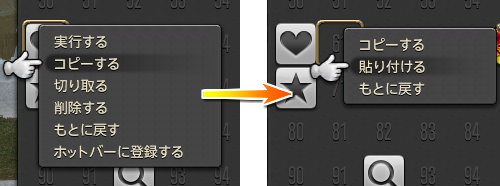
一つ目のやり方は
複製したいマクロを選択してサブコマンドから
「コピーする」空いているマクロを選択してサブコマンドから
「貼り付ける」これで全く同じマクロが複製されます。
元々あるマクロをベースにちょっといじったマクロを作りたい場合や
マクロを改造する前のバックアップを取っておきたい場合や
バラバラに並んだマクロを整頓したい場合に便利です!(整頓は切り取り貼り付けのが楽ですが!)
二つ目のやり方は
Windows版ならいつも通りという感じです。
マウスドラッグでマクロ部分を選択して
「Ctrl+C」FF14のマクロ入力欄を選択して
「Ctrl+V」必要ならマクロ名称を入力してアイコンを選択すれば完成!
あとはホットバーに入れて押せばOKです!
Webから拾ってくるのはもちろん、FF14のチャットログから拾ってくることもできます。
ただしチャットを使ってマクロを教える、教えてもらうという場合は教える側に少し注意点があります。
そのままマクロをチャットに流そうとすると当然コマンドが実行されるので、コマンドはログに表示されません。
ですので各行の最初に適当に一文字書き加えてから流せばOKです。
あとはキャラ名ごとドラッグで選択して「Ctrl+C」⇒「Ctrl+V」で貼り付けて、不要な部分を削除すればOKです!
この画像の場合 Lemon Ade : 「 が不要部分なので全部削除します。もう一つ、代名詞(前回紹介した<2>とか<f>など)もそのままの形でチャットに表示させることができないので、
そこだけ<2>という感じで全角で書き換えてチャットで送って、そこだけ自分で半角に書き換えてもらうという風にします。
例1:
「/as <2>↑このようにチャットで送って
"「"を消して<2>を半角に変えてください!と伝える。
例2:
「/as <2消>↑のようにチャットで送って
"「"と"消"を消してください!と伝える。
PS3の場合はマウスがあればマウスドラッグで選択してボタンを離すだけ、
パッドは〇ボタンを押したままスティックで選択してボタンを離せばコピーできるそうです!
問題はPS4ですが、コピペがすごくややこしいそうですね。
テキストエリアならコピペできるそうなので
ちょっとPS4でコピーできるかの調査です!
テスト用サンプルとして
セミオーダー⇔ピースの切り替え
フリーファイト⇒インターセプトへの変更
をセットで行うマクロを外部サイトに用意しました。
こちらにテキストエリアに書き込んだものがあるので
PS4をご利用の方で、ロドスト上のテキストがコピーできないのかどうかと、リンク先のマクロがコピーできるかどうかをご報告いただけると嬉しいです!
リンク先のテキストエリアでコピーできるようならマクロ紹介のときに外部サイトにも同じ内容のものを用意しようかと思います!
キーボードがある場合FF14のチャットログのコピーをするには
キーバインド設定で「Ctrl+C」「Ctrl+V」が割り当てられているのを解除
L1+右スティック押し込みでパッドマウスモードに切り替え
L2を押しながらチャットログを選択して「Ctrl+C」でできるそうです。
私にはよくわかりませんがお試しください!
追記
PS4ではありませんが・・・
最後に書いたパッドマウスモードでチャットログをコピーする方法を、Windows版のパッドモードで試してみました!
> キーバインド設定で「Ctrl+C」「Ctrl+V」が割り当てられているのを解除というのはたぶんこの「Ctrl+C」「Ctrl+V」をFF14用の機能に割り当てないようにということだと思います。
(何に割り当てているかわからない場合はキーバインド設定で何でもいいので使用していない機能に「Ctrl+C」を割り当てて解除、「Ctrl+V」を割り当てて解除)
あとは書いてる通りにパッドマウスモードに切り替えれば右スティックでマウスカーソルを動かせるので、L2を押しながらチャットログをなぞれば選択できました!
※
パッドマウスモードにならない場合は「システムコンフィグ>ゲームパッド設定」の中にある
「パッドマウスモードを有効にする」にチェックを入れてください。
こちらはパッドマウスモードでマウスを使わずパッドだけでチャットログを選択した状態のSSです!
左上に「PAD MOUSE MODE」の文字が見えますね!