UI(ユーザーインターフェース)は、ゲームの操作方法や情報を表示するメニュー画面をあらわす単語です。 FFXIVのUIは、プレイヤーの好みやゲームの慣れ具合にあわせて、操作や表示を自由に変更できます。
このガイドでは、操作方法やUIの表示を変更する方法、知っていると便利な小技などをご紹介します。
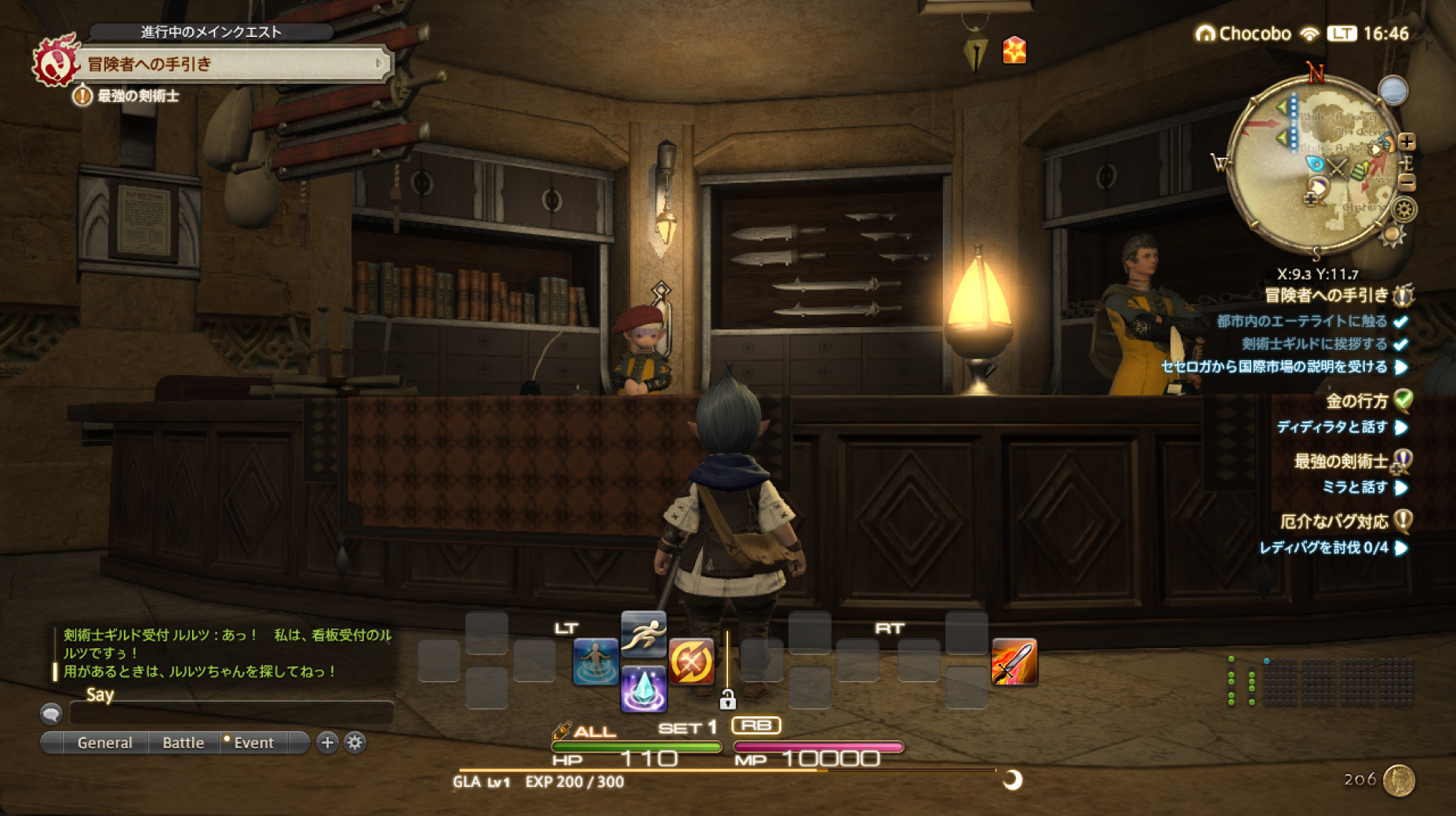
初期設定
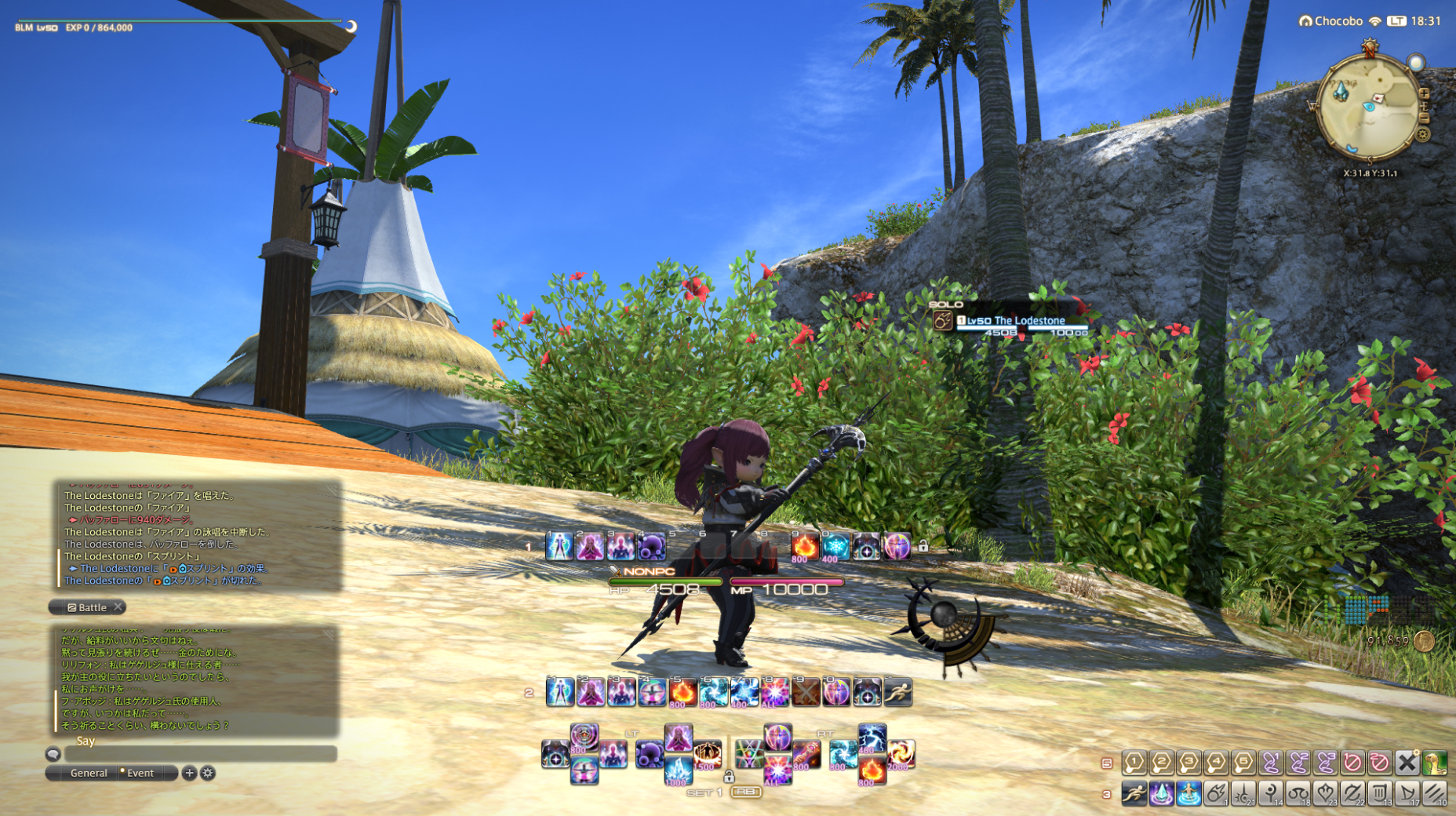
一点集中型。見やすさ抜群!
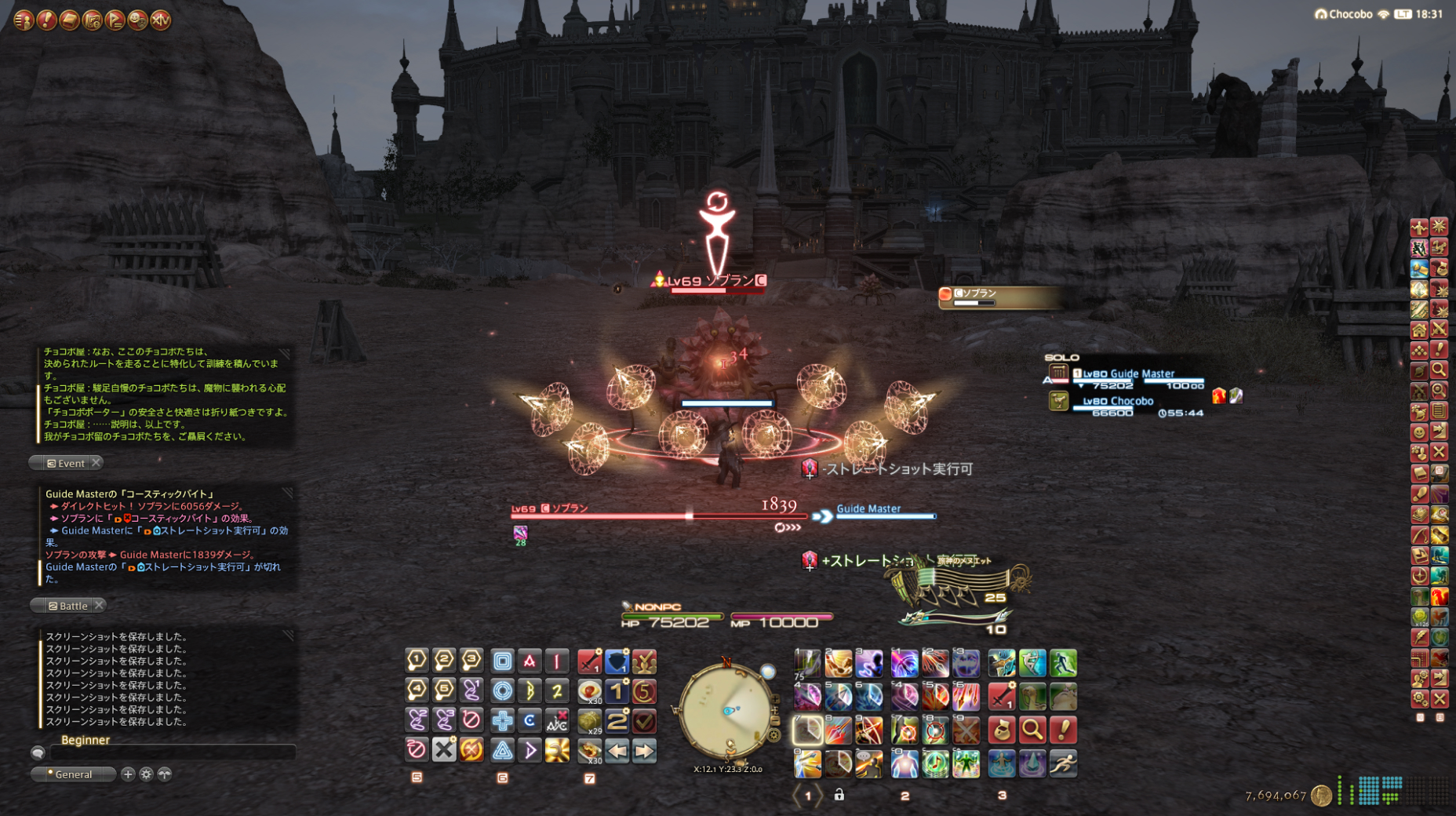
とことんカスタマイズ!
初期設定
一点集中型。見やすさ抜群!
とことんカスタマイズ!
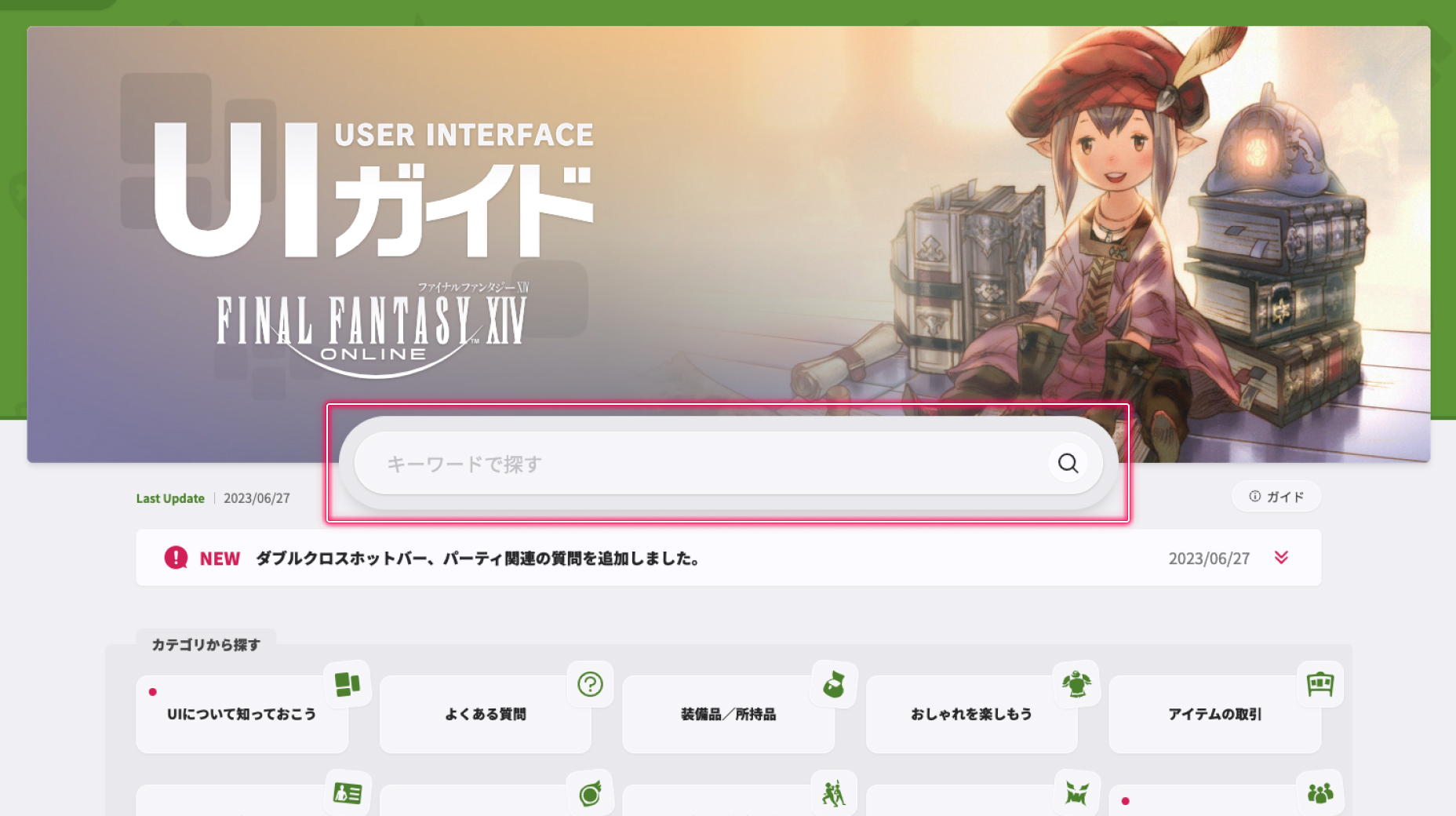
1. 検索窓に調べたいキーワードを入力!
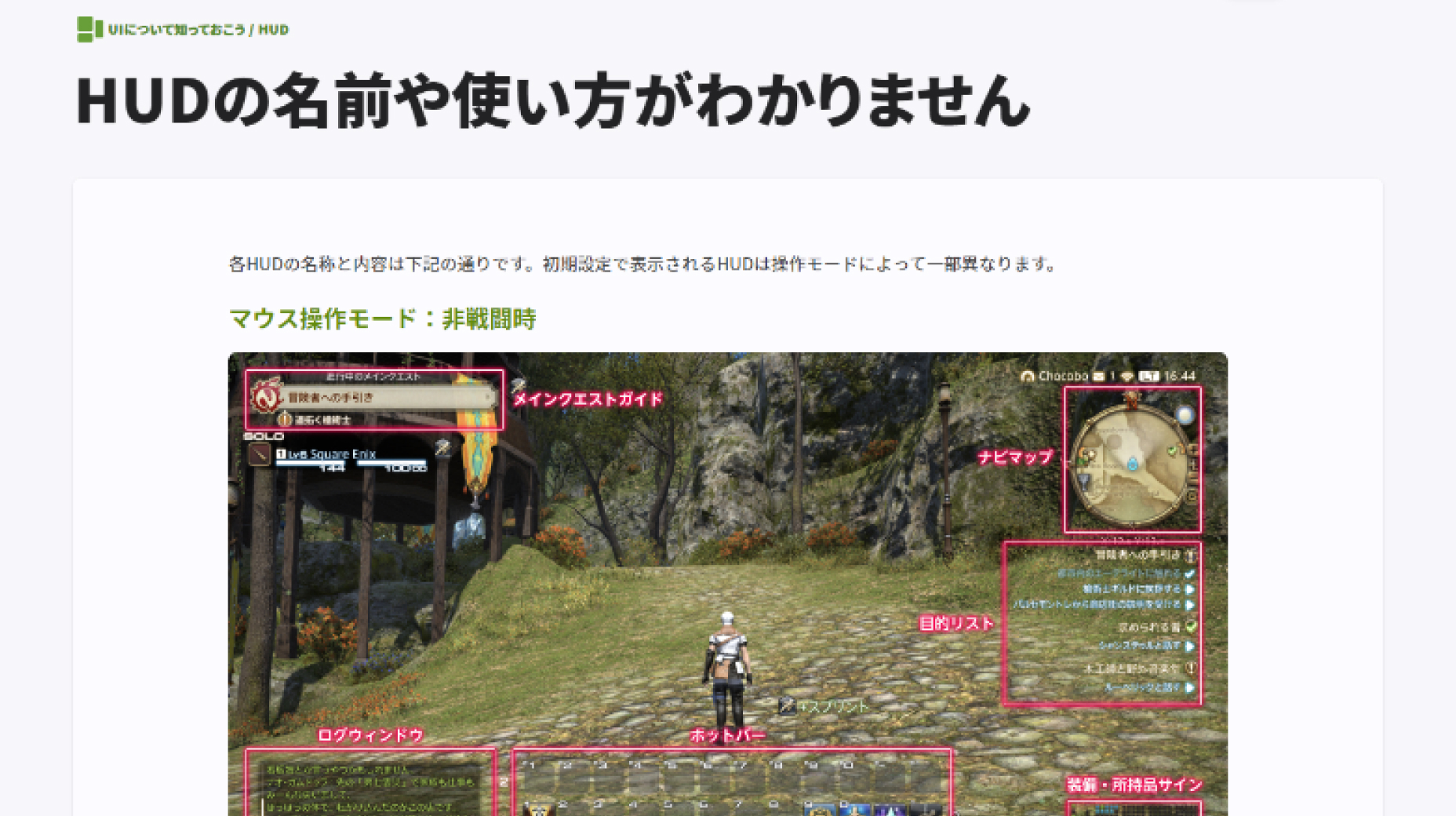
2. 詳細ページで解決方法を確認!
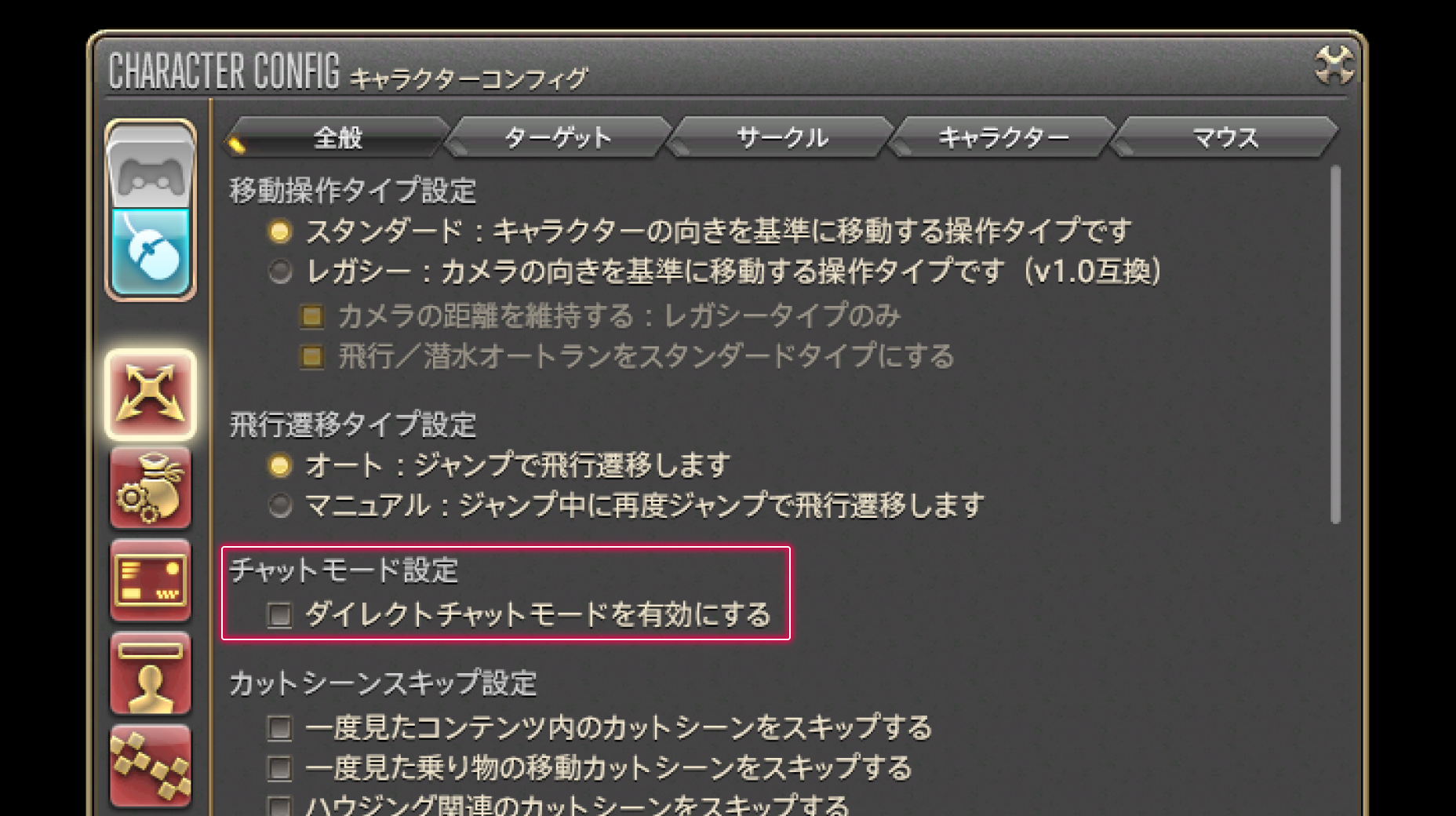
3. ゲーム内で解決方法を実行し解決!
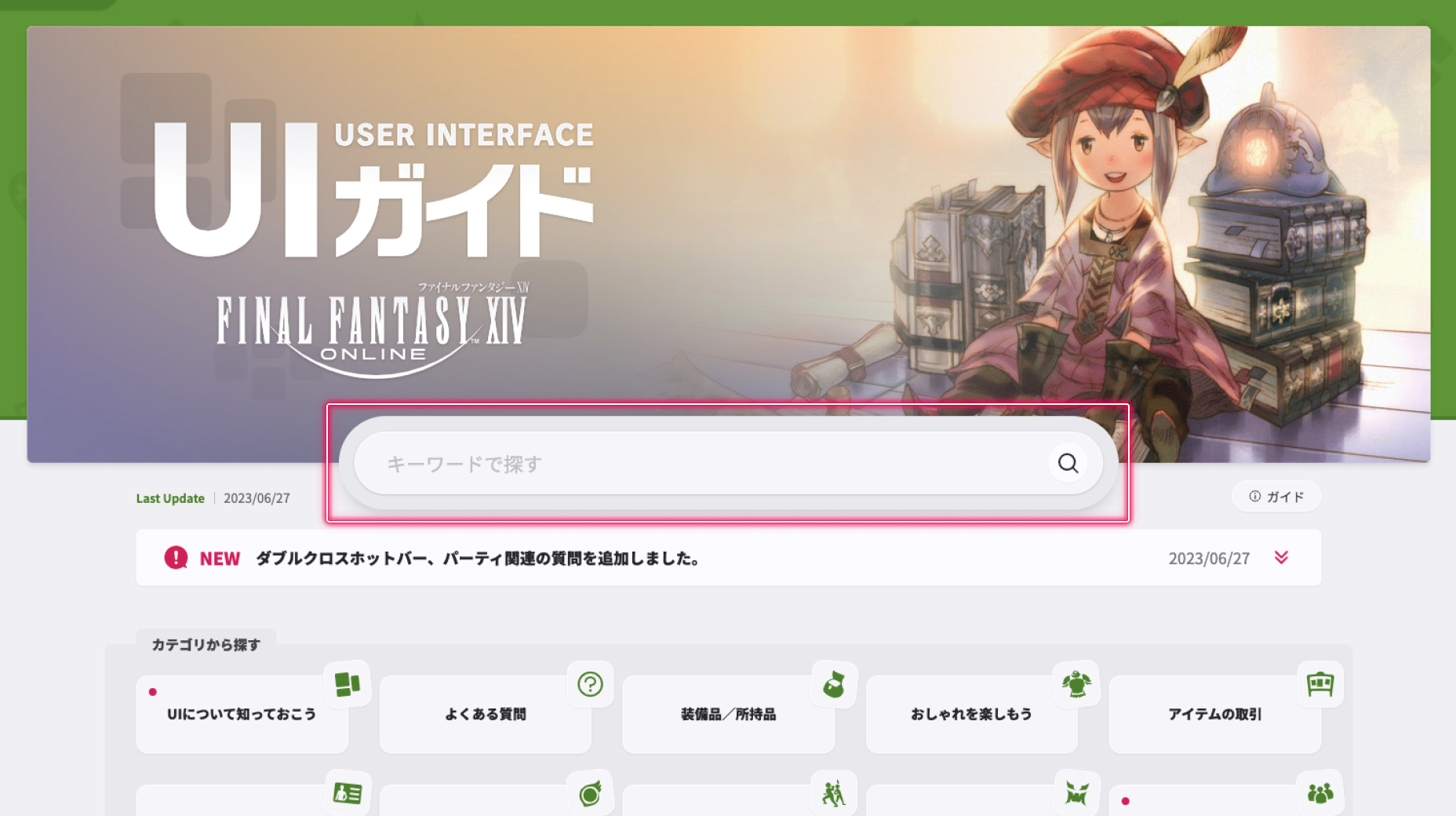
1. 検索窓に調べたいキーワードを入力!
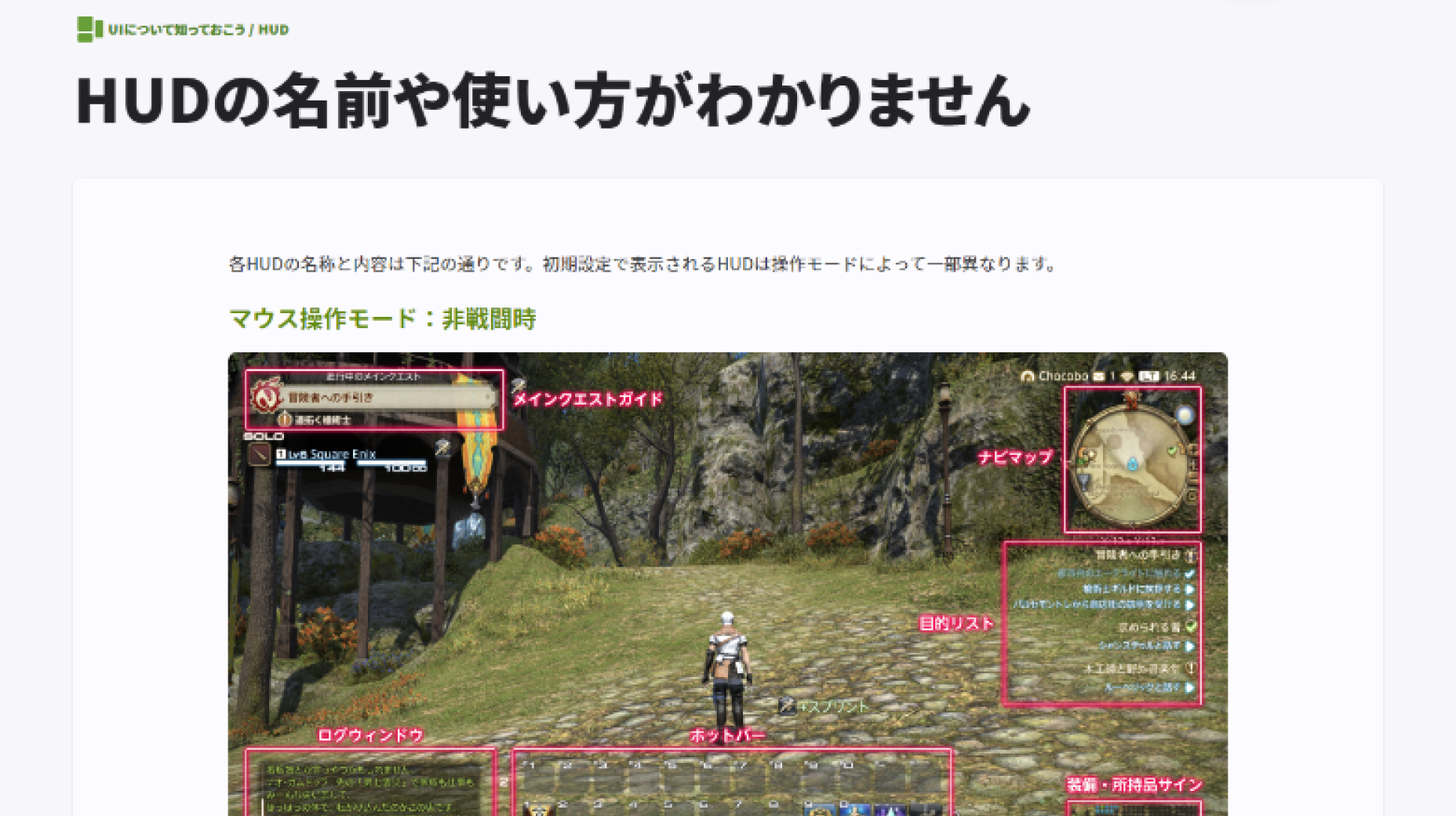
2. 詳細ページで解決方法を確認!
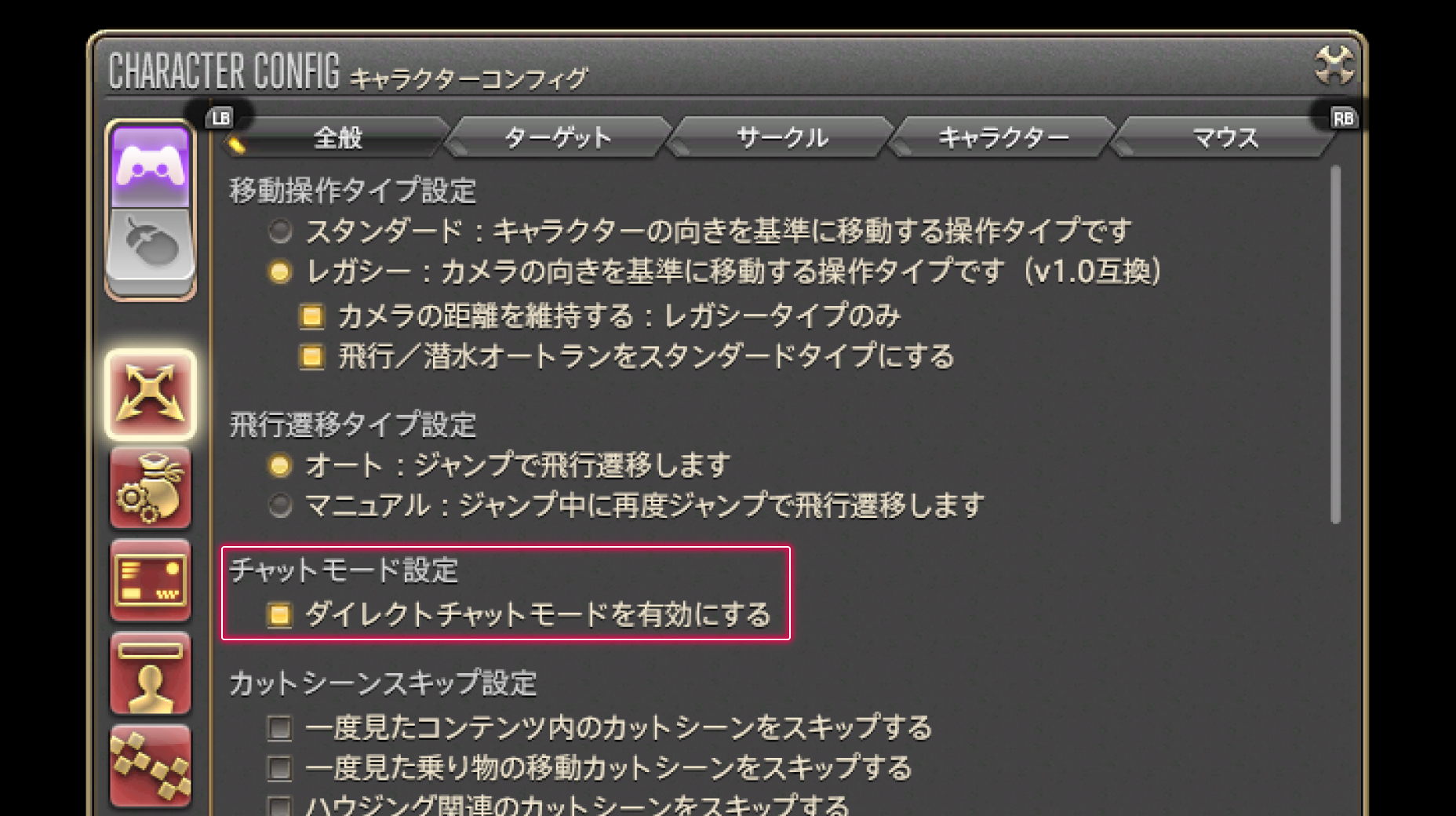
3. ゲーム内で解決方法を実行し解決!
※この画面はいつでもガイドアイコンから確認できます。
コミュニケーション / チャット
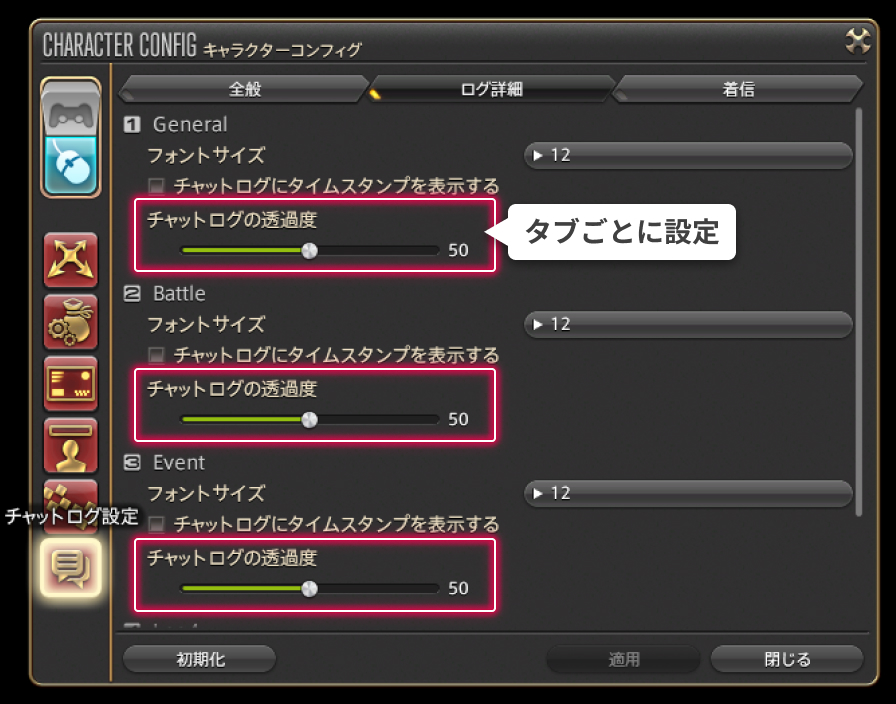
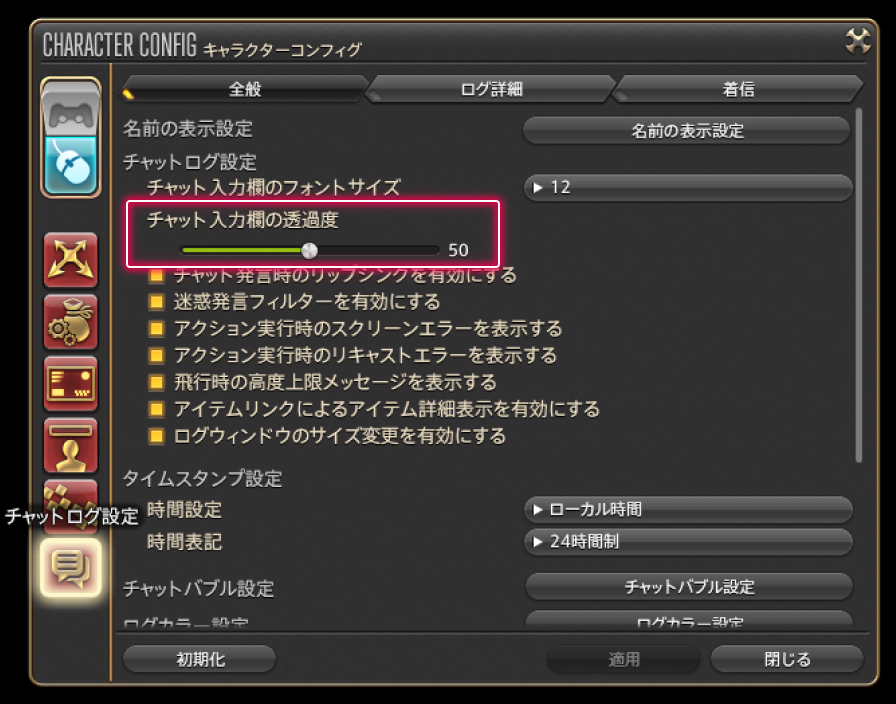
チャットログの透過度を調整したい!そんな時は、メインコマンド>システムメニュー>キャラクターコンフィグ>チャットログ設定>「ログ詳細」タブにある、「チャットログの透過度」のスライダーで調整しましょう!
また、タブを分けて表示している場合は、チャットログの透過度を個別に設定できます。
少し数値を下げて背景を暗くすると、文字がぐっと読みやすくなります。ぜひ見やすい濃さに調整してみてくださいね!
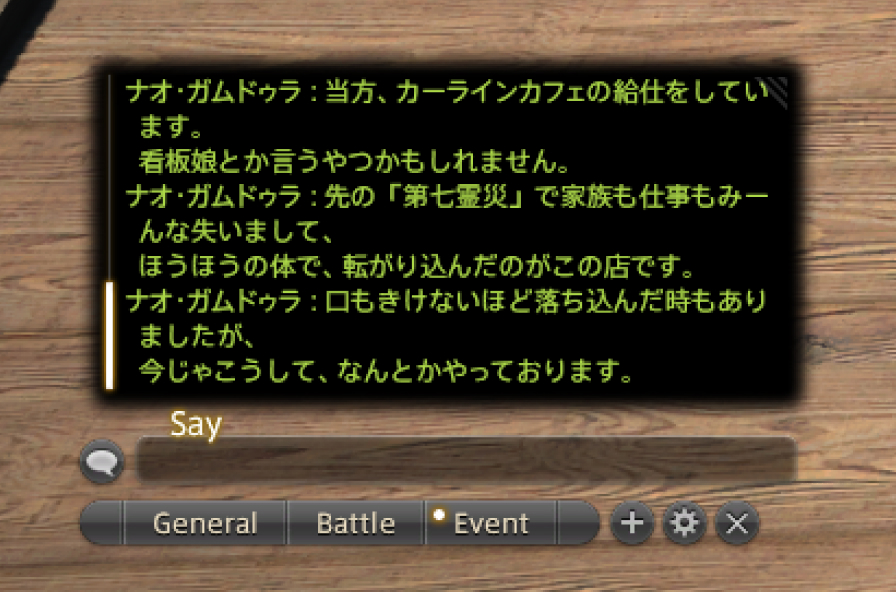 チャットログの透過度:0
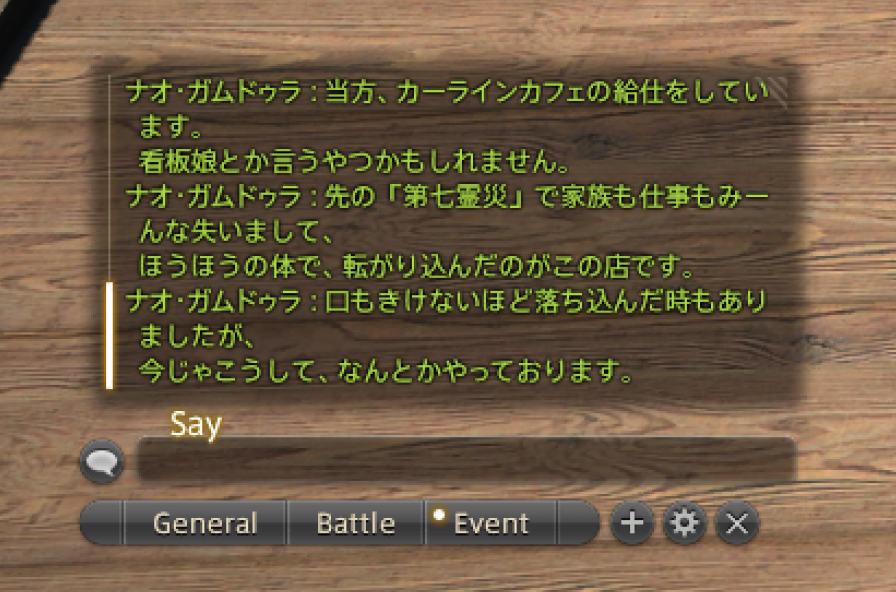 チャットログの透過度:50
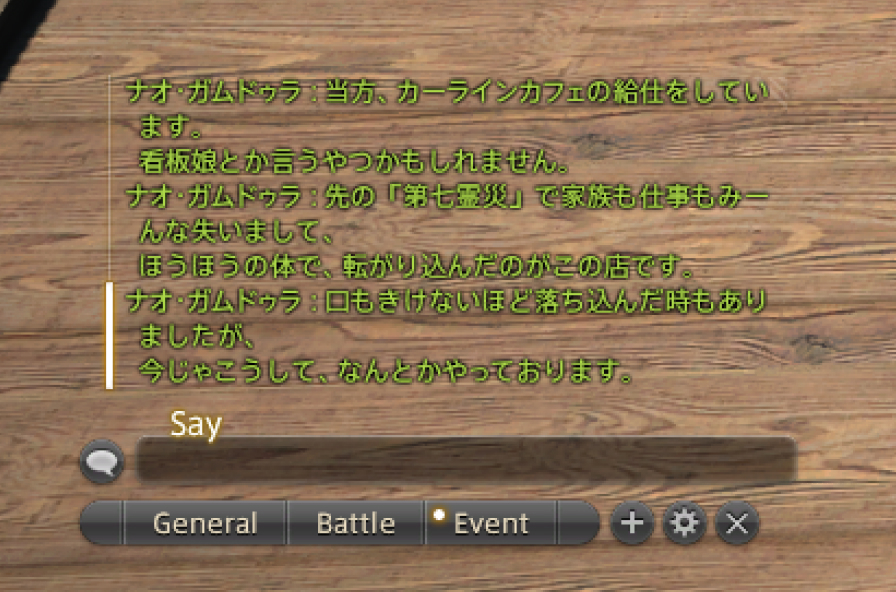 チャットログの透過度:100
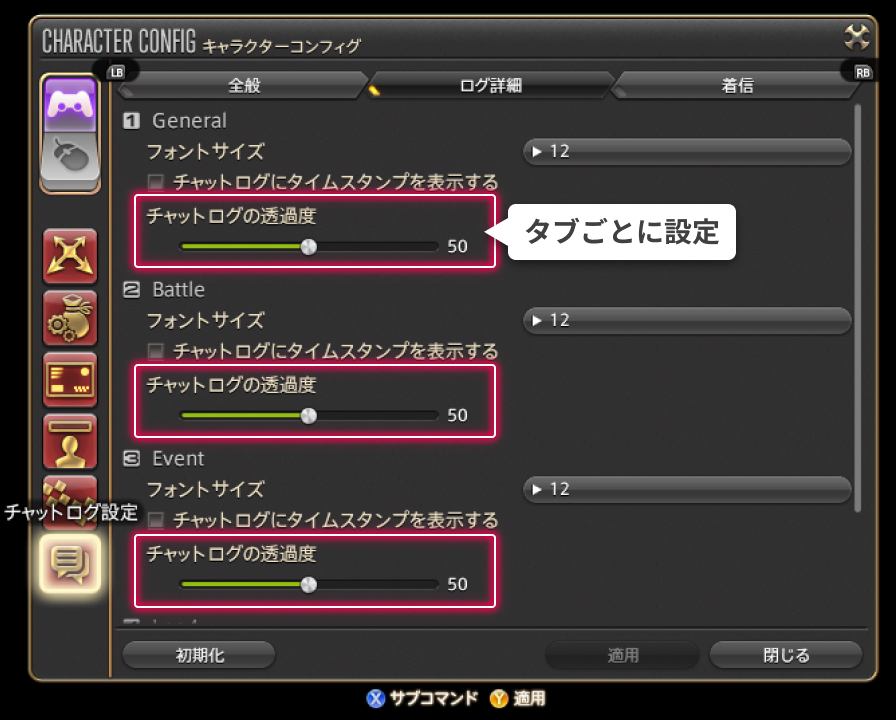
チャット入力欄の透過度調整
チャット入力欄の透過度は、メインコマンド>システムメニュー>キャラクターコンフィグ>チャットログ設定>「全般」タブにある、「チャット入力欄の透過度」のスライダーで調整できます。
 チャット入力欄の透過度:0
 チャット入力欄の透過度:50
 チャット入力欄の透過度:100
チャットログの透過度を調整したい!そんな時は、メインコマンド>システムメニュー>キャラクターコンフィグ>チャットログ設定>「ログ詳細」タブにある、「チャットログの透過度」のスライダーで調整しましょう!
また、タブを分けて表示している場合は、チャットログの透過度を個別に設定できます。
少し数値を下げて背景を暗くすると、文字がぐっと読みやすくなります。ぜひ見やすい濃さに調整してみてくださいね!
チャットログの透過度:0
チャットログの透過度:50
チャットログの透過度:100
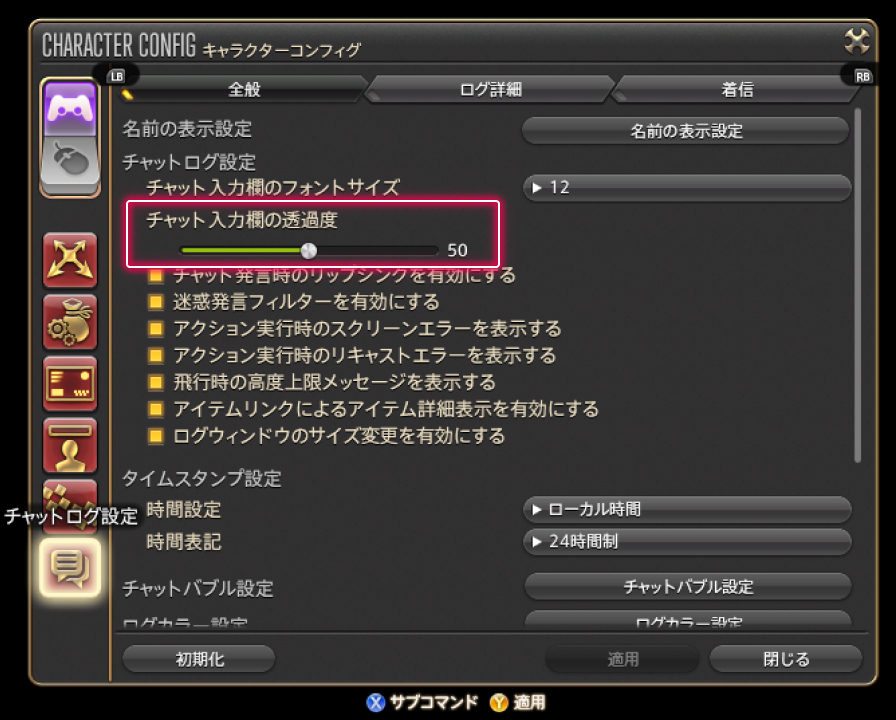
チャット入力欄の透過度調整
チャット入力欄の透過度は、メインコマンド>システムメニュー>キャラクターコンフィグ>チャットログ設定>「全般」タブにある、「チャット入力欄の透過度」のスライダーで調整できます。
チャット入力欄の透過度:0
チャット入力欄の透過度:50
チャット入力欄の透過度:100