UI(ユーザーインターフェース)は、ゲームの操作方法や情報を表示するメニュー画面をあらわす単語です。 FFXIVのUIは、プレイヤーの好みやゲームの慣れ具合にあわせて、操作や表示を自由に変更できます。
このガイドでは、操作方法やUIの表示を変更する方法、知っていると便利な小技などをご紹介します。
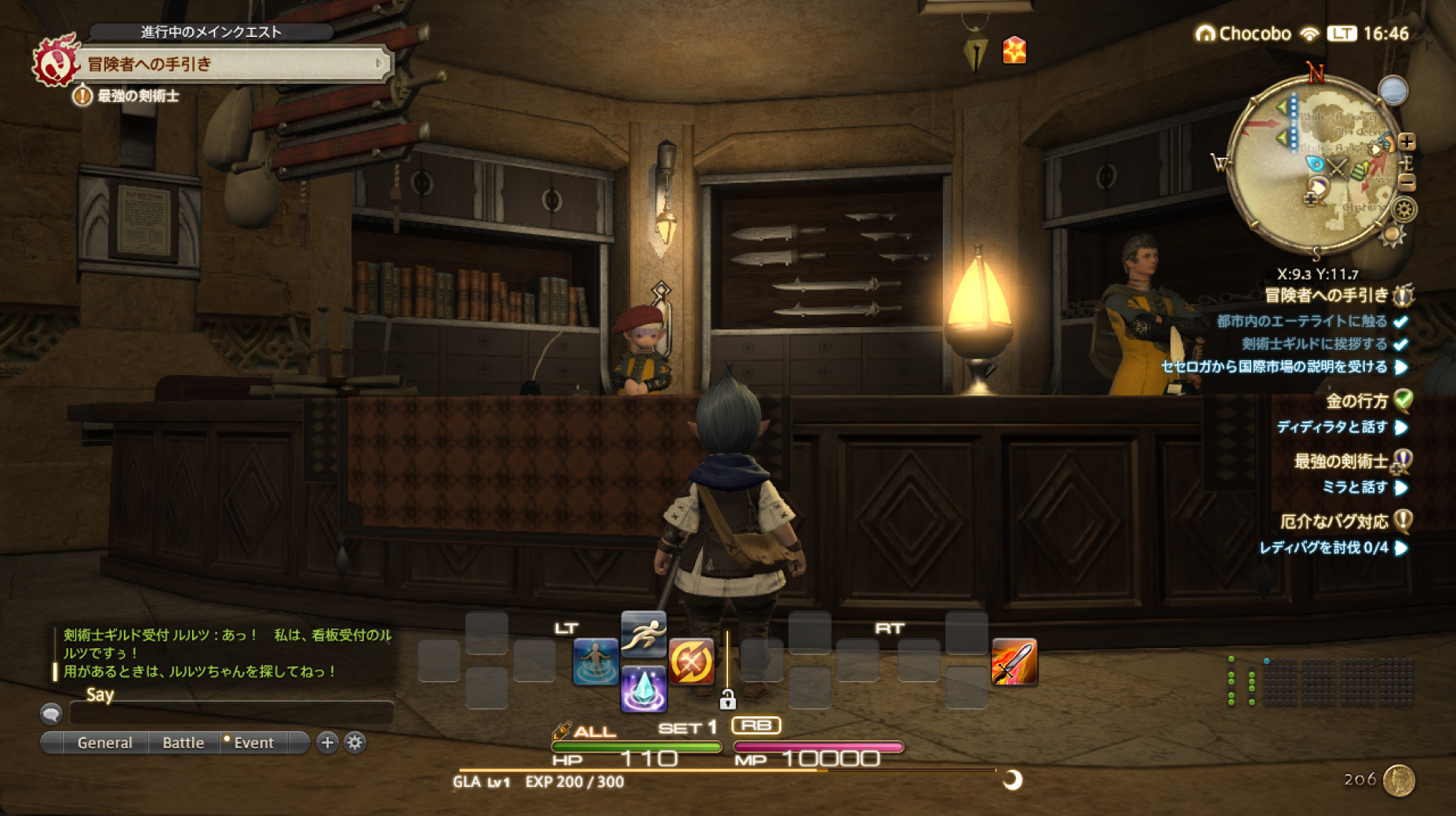
初期設定
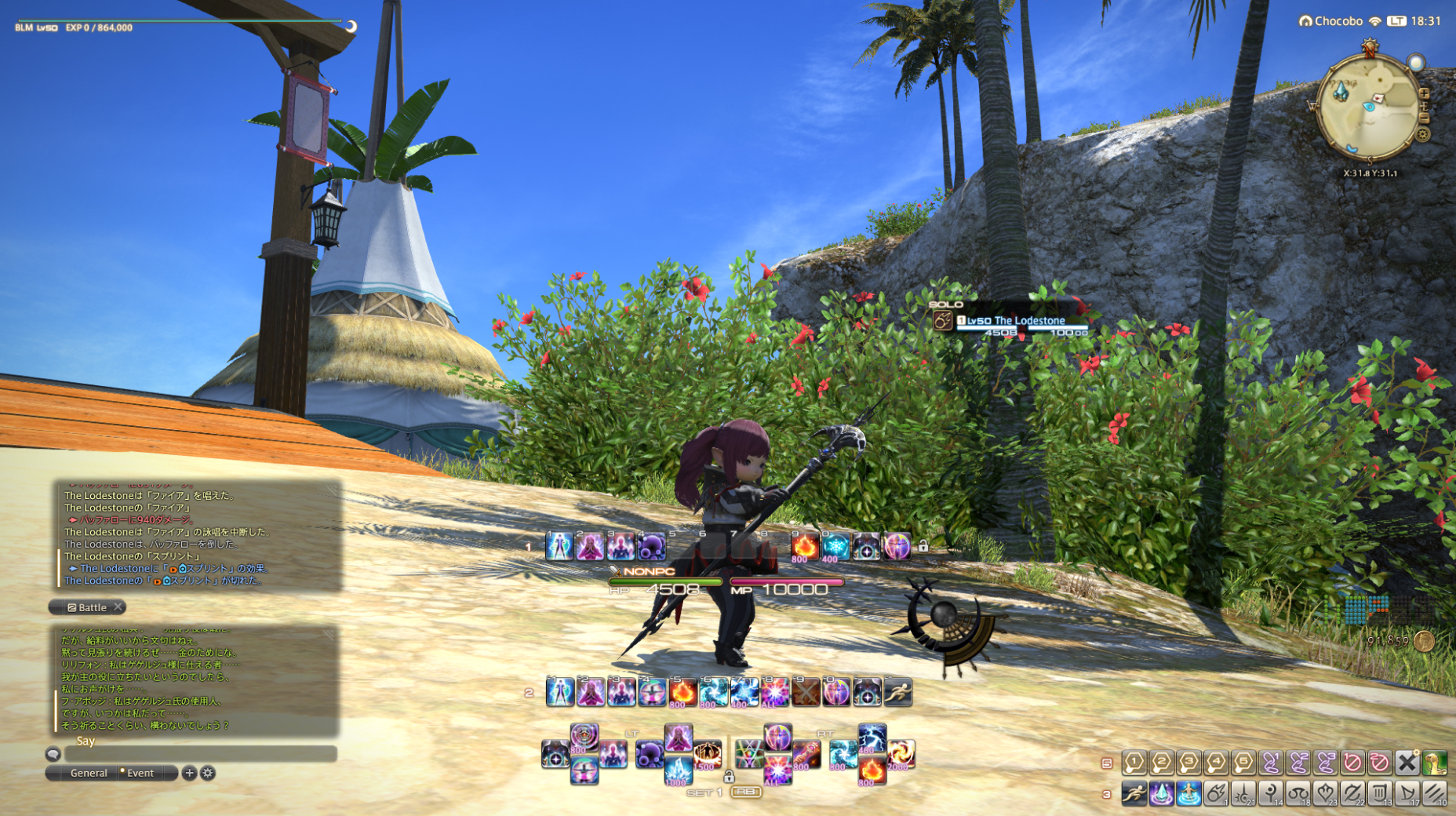
一点集中型。見やすさ抜群!
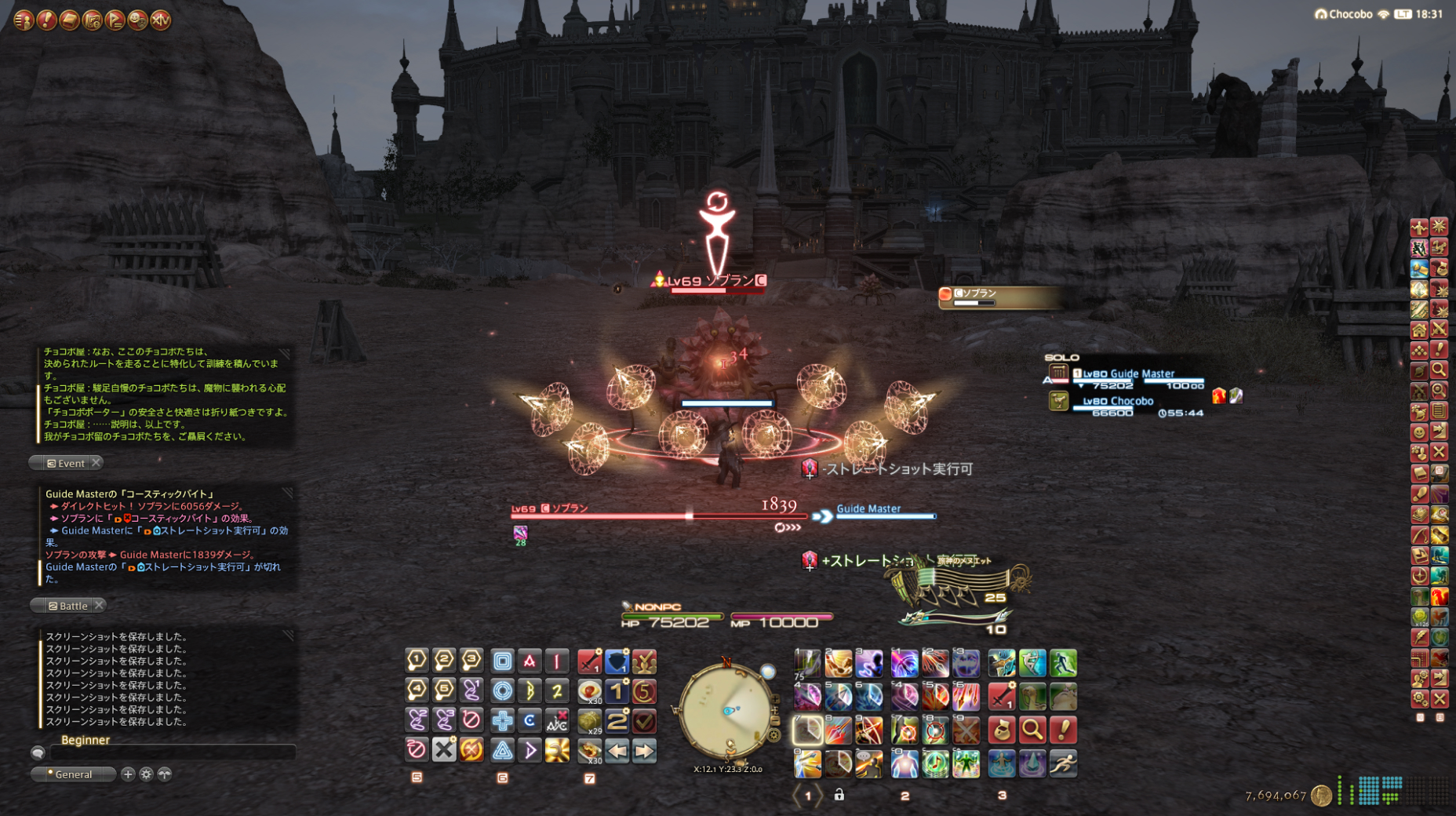
とことんカスタマイズ!
初期設定
一点集中型。見やすさ抜群!
とことんカスタマイズ!
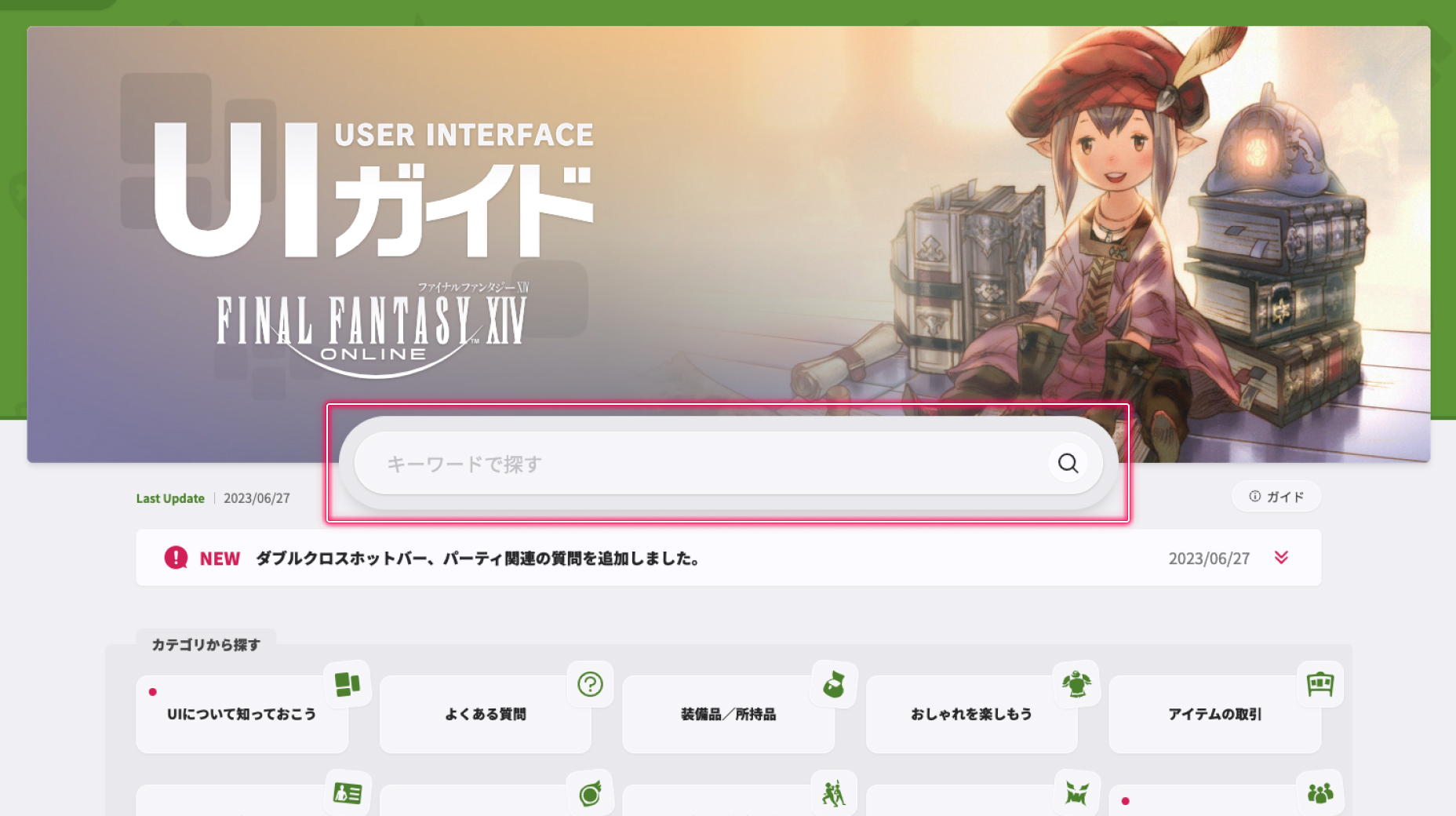
1. 検索窓に調べたいキーワードを入力!
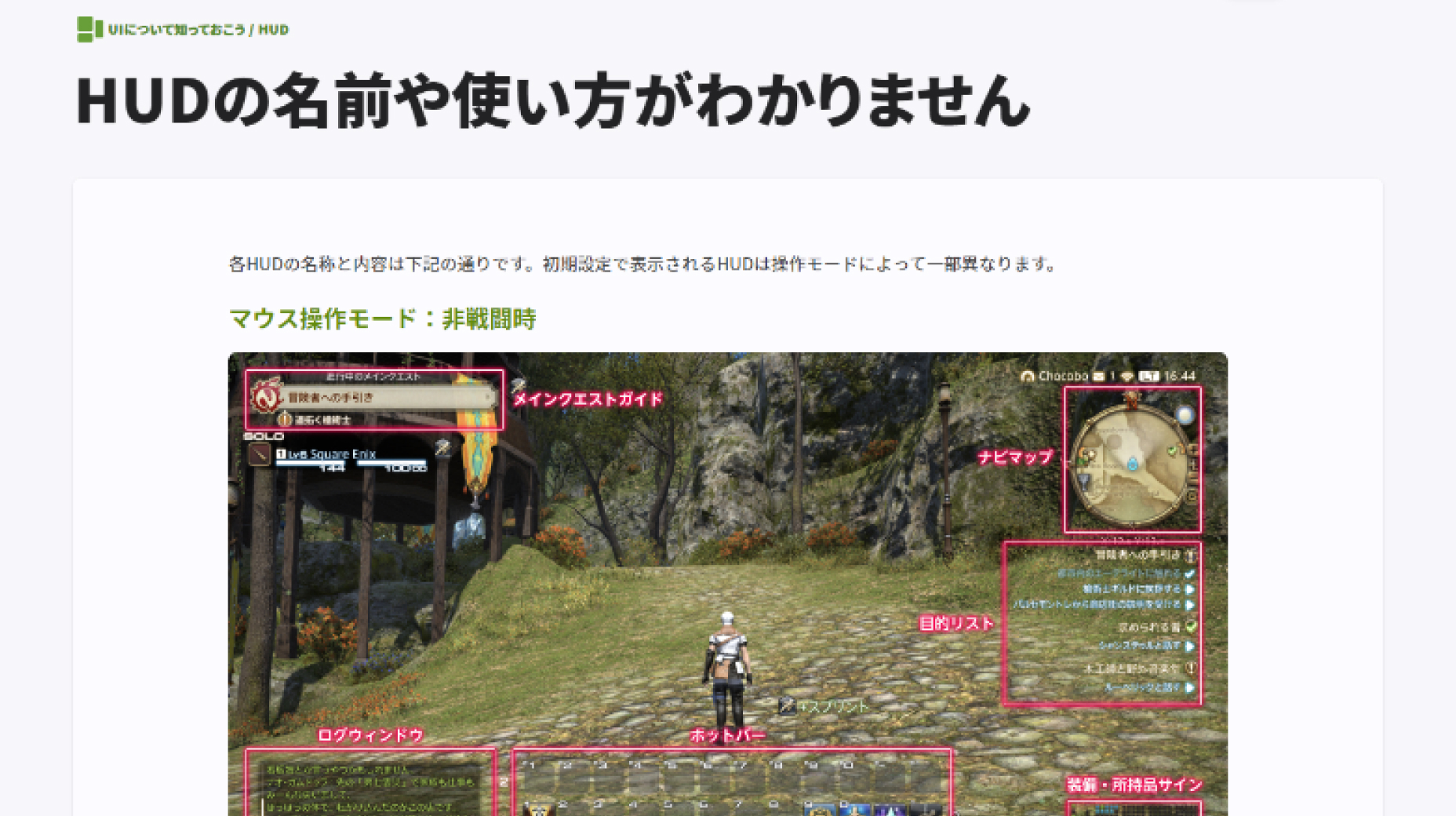
2. 詳細ページで解決方法を確認!
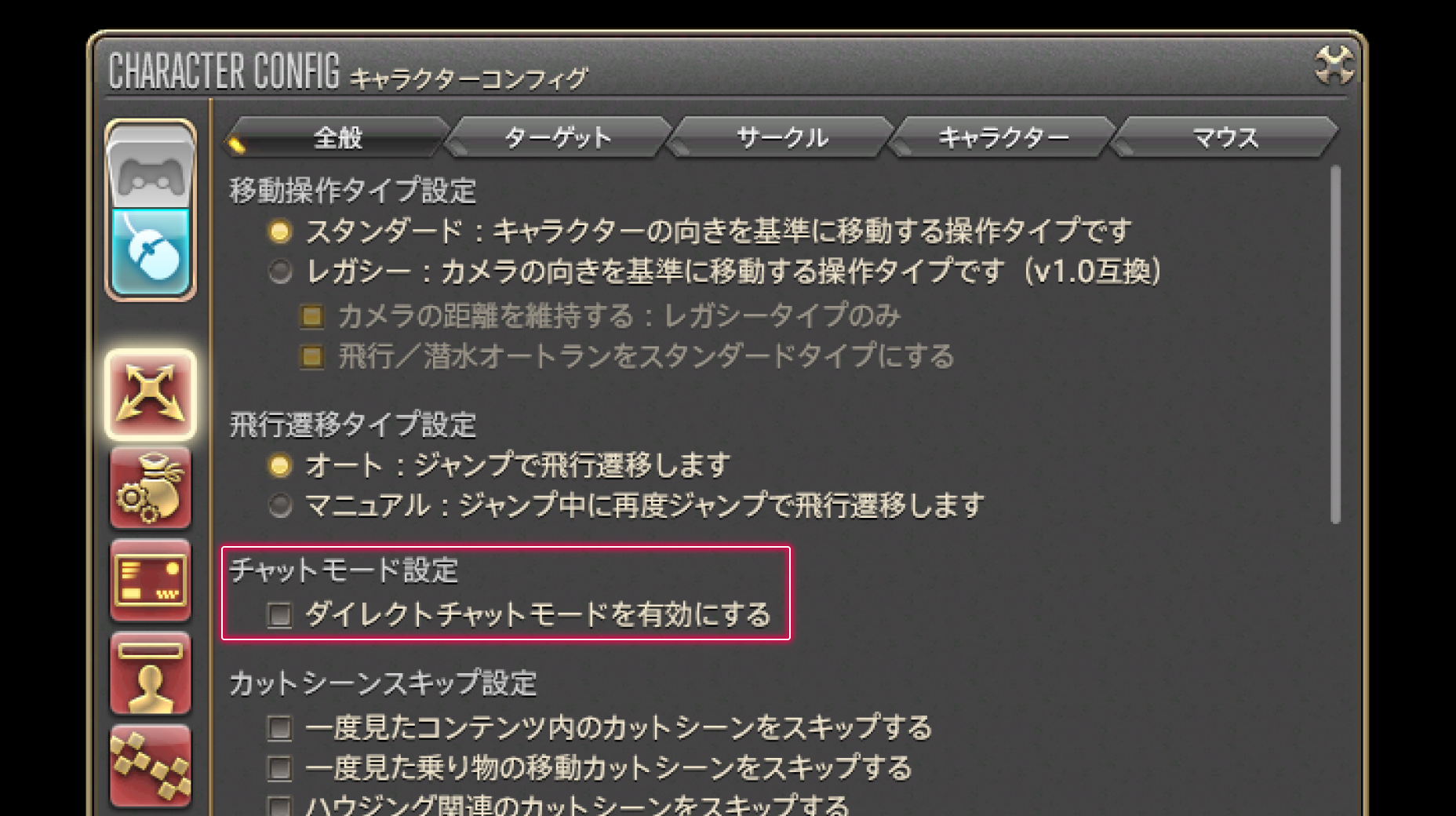
3. ゲーム内で解決方法を実行し解決!
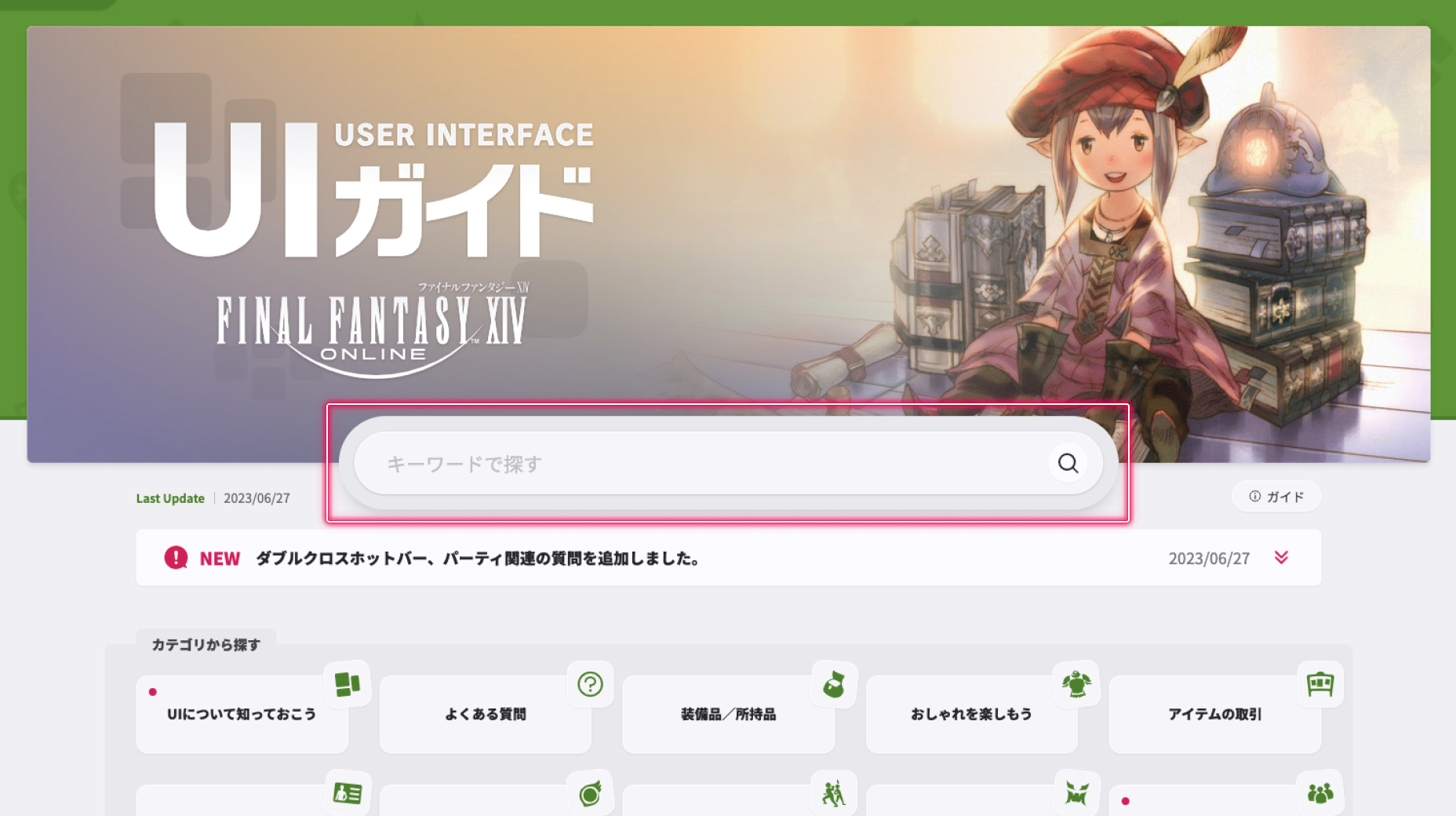
1. 検索窓に調べたいキーワードを入力!
2. 詳細ページで解決方法を確認!
3. ゲーム内で解決方法を実行し解決!
※この画面はいつでもガイドアイコンから確認できます。
グループポーズ / スクリーンショット
縦長のスクリーンショットを撮影したい!そんな時は、グループポーズの「縦撮りモード」を使って撮影しましょう!
「縦撮りモード」を利用すれば、縦長に適した写真をかんたんに撮影できます。では、早速一緒にやってみましょう!
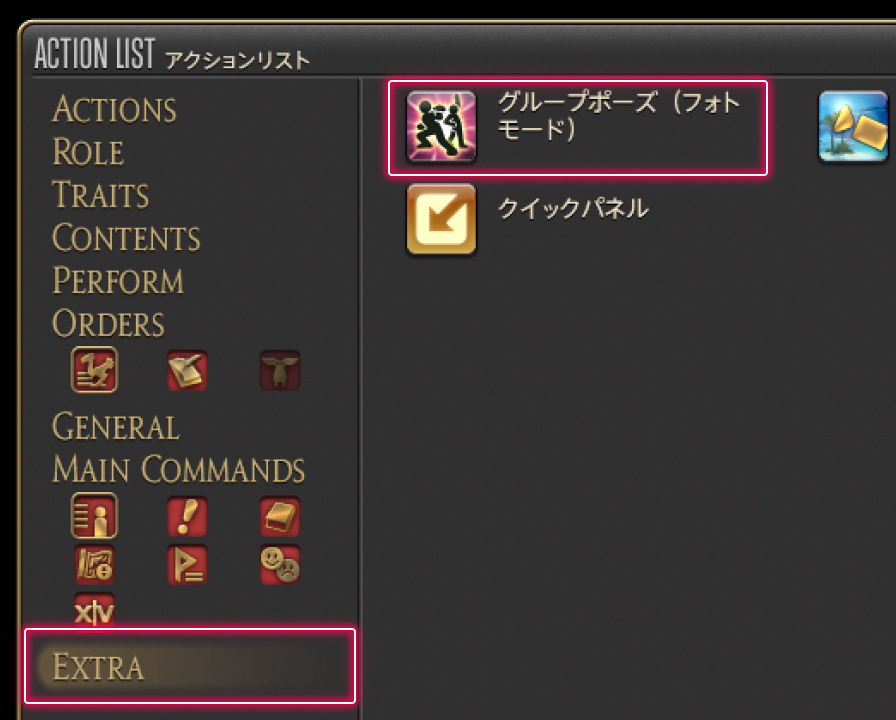
メインコマンド>マイキャラクター>アクションリストにある「EXTRA」から「グループポーズ(フォトモード)」のアクションを選択して起動します。
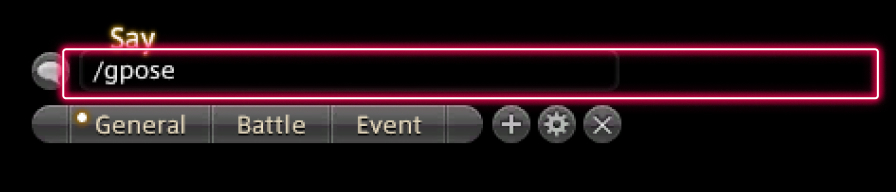
チャットウィンドウに【/grouppose】または【/gpose】と入力する事でも起動できます。
Tips:
アクションリストを開いたついでに、アクションをドラッグしてホットバーに登録しておけば、以降ワンタッチで起動できるのでオススメです。
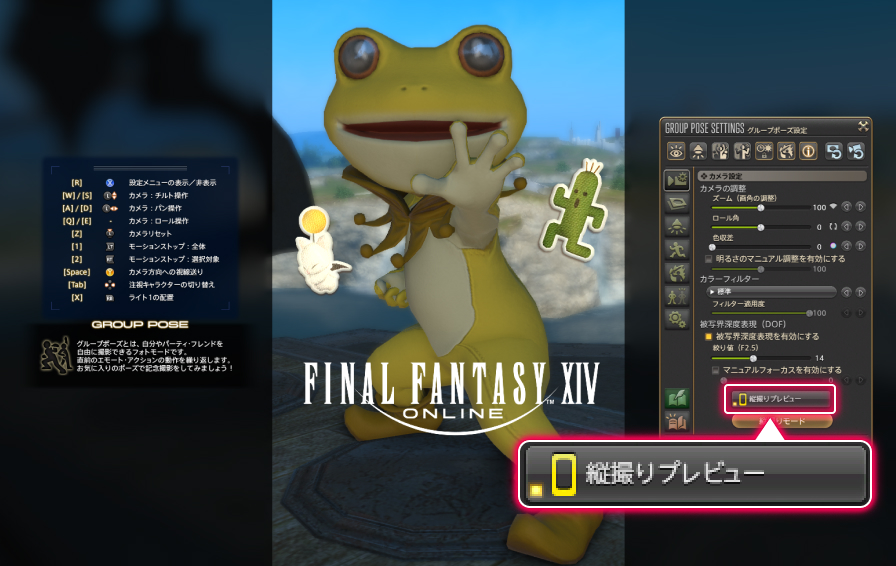
グループポーズ設定>カメラ設定にある「縦撮りプレビュー」で、縦長になった時に切り取られる範囲を見ながら設定を行うことができます。
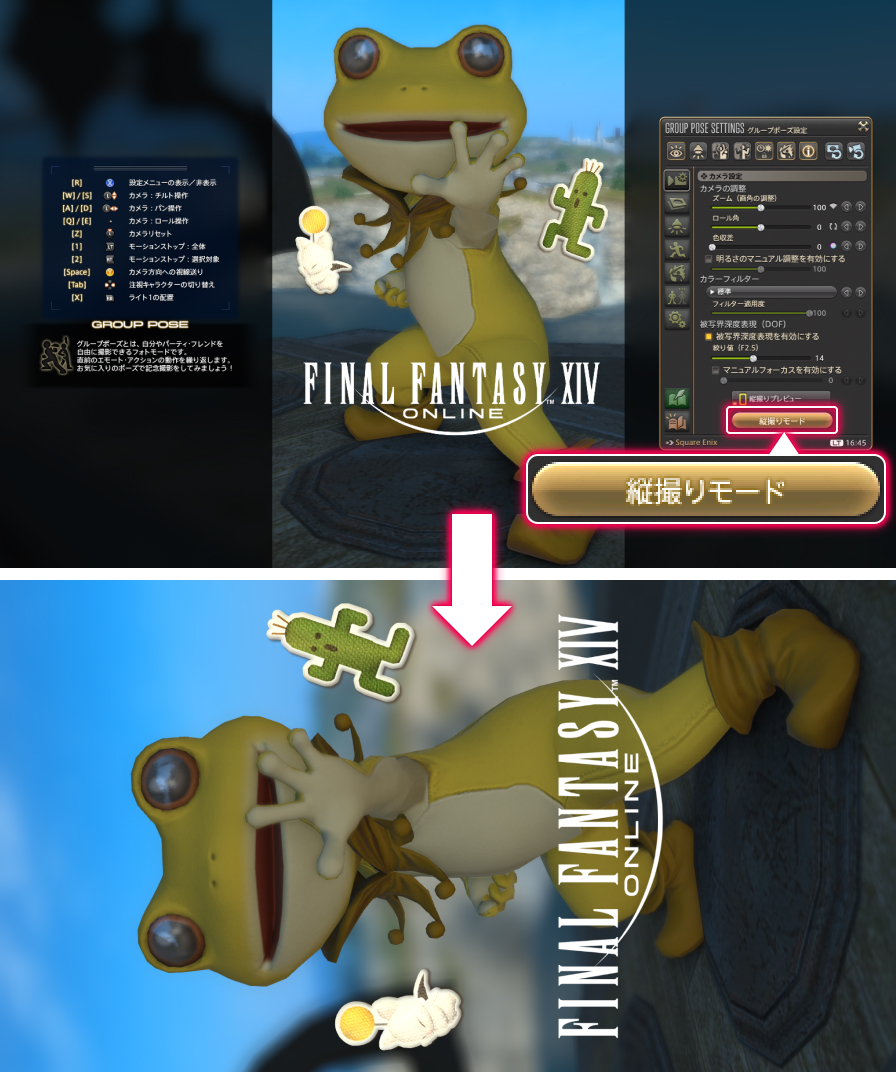
グループポーズ設定>カメラ設定にある「縦撮りモード」ボタンを選択します。
ボタンを選択すると、ゲーム画面が90度回転しますので、フルサイズの縦長スクリーンショットを撮影しましょう。
Tips:
撮影したスクリーンショットは、メインコマンド>システムメニュー>システムコンフィグ>その他の設定にある、「スクリーンショットの保存フォルダ」の場所に保存されます。
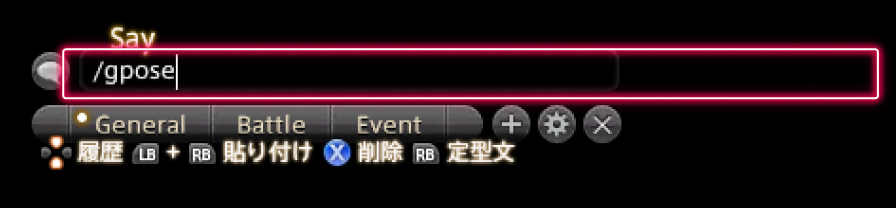
メインコマンド>マイキャラクター>アクションリストにある「EXTRA」から「グループポーズ(フォトモード)」のアクションを選択して起動します。
チャットウィンドウに【/grouppose】または【/gpose】と入力する事でも起動できます。
Tips:
アクションリストを開いたついでに、アクションをドラッグしてホットバーに登録しておけば、以降ワンタッチで起動できるのでオススメです。
グループポーズ設定>カメラ設定にある「縦撮りプレビュー」で、縦長になった時に切り取られる範囲を見ながら設定を行うことができます。
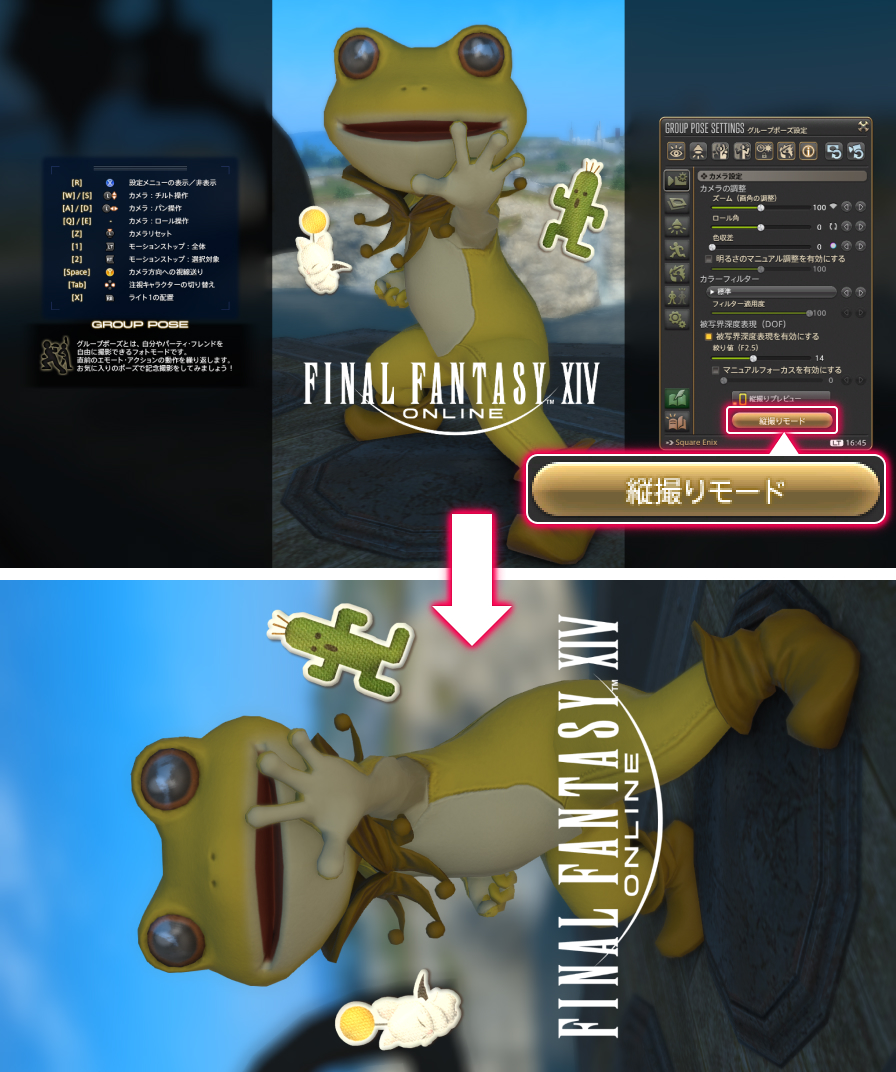
グループポーズ設定>カメラ設定にある「縦撮りモード」ボタンを選択します。
ボタンを選択すると、ゲーム画面が90度回転しますので、フルサイズの縦長スクリーンショットを撮影しましょう。
Tips:
撮影したスクリーンショットは、メインコマンド>システムメニュー>システムコンフィグ>その他の設定にある、「スクリーンショットの保存フォルダ」の場所に保存されます。